
【この記事でわかること】
- mineoで使えるiPhone対応機種一覧(iPhone 16/15/14/13/SE3まで動作確認済み)
- iPhoneをmineoで使う3つの方法(持ち込み・購入・MNP)
- iPhone別のAPN構成プロファイル設定手順(iPhone 14以降は自動・13以前は手動)
- mineoのiPhoneでeSIM・テザリング・5Gが使えるかの最新仕様
- iPhoneでmineoが繋がらない時のトラブル対処法
- 紹介URLでiPhone回線の事務手数料3,300円を0円にする申込手順
結論:mineoはiPhone 6s以降の全機種で動作確認済みで、iPhone 14以降ならキャリアアクティベーションでAPN設定不要・eSIM標準対応です。
さらに紹介URLからの申込なら事務手数料3,300円が0円になり、最短1時間で開通します。
筆者は2025年からmineoのDプラン(ドコモ回線)でiPhone 15 Proを実運用しており、本記事は実体験ベースで解説します。
「mineoのSIMをiPhoneに挿しただけで本当に使えるのか」「APN設定でつまずかないか」と不安に感じる方も多いと思います。
iPhone側の対応はかなり手厚く、特にiPhone 14以降はSIM/eSIM挿入+アクティベーションで自動開通するため、APN構成プロファイルの手動インストールも不要になりました。
- 紹介URLで 事務手数料3,300円が0円
- iPhone 14以降は APN設定不要
- eSIM申込で 最短1時間で開通
紹介コード C7T6C5F4Y5 が自動セットされます
mineoのiPhoneは何ができる?対応の全体像
mineoは大手3キャリア(docomo/au/SoftBank)のいずれの回線でも動作確認済みのため、ほぼ全てのiPhoneで利用できます。
iPhoneを使うユーザーがmineoで実現できることは、大手キャリアと比べても見劣りしません。
mineoのiPhoneで使える主要機能
| 機能 | 対応状況 | 補足 |
|---|---|---|
| データ通信 | 対応 | A/D/S全プラン |
| 音声通話 | 対応 | デュアルタイプのみ |
| SMS | 対応 | デュアルタイプ標準・シングルでも有料追加可 |
| テザリング | 対応 | 月額0円・無料 |
| eSIM | 対応 | iPhone XS以降 |
| 5G通信 | 対応 | 月額0円(旧220円オプションは2024年廃止) |
| iMessage / FaceTime | 対応 | Apple ID紐付け |
| Apple Pay(Suica) | 対応 | 制限なし |
| iCloudバックアップ | 対応 | 制限なし |
特に5G通信が月額無料になった点はiPhone 12以降のユーザーには大きな改善ポイントです。
筆者がiPhone 15 Proで実運用した感想では、データ通信・通話品質ともに大手キャリア時代と体感差はほぼありませんでした。
mineoでiPhoneを選ぶ強み
| 強み | 内容 |
|---|---|
| 月額1,000円台 | マイピタ1GBデュアル 1,298円から |
| 紹介URLで0円 | 事務手数料3,300円が紹介経由で無料 |
| 縛りなし | 違約金0円・最低利用期間なし |
| eSIM対応 | iPhone XS以降は即日開通可能 |
| 5G無料 | 旧オプション220円が2024年に標準化 |
| マイそく対応 | 24時間データ使い放題330円 |
詳細はmineoのメリット完全解説もあわせて参照してください。
mineoで使えるiPhone対応機種一覧(2026年5月最新)
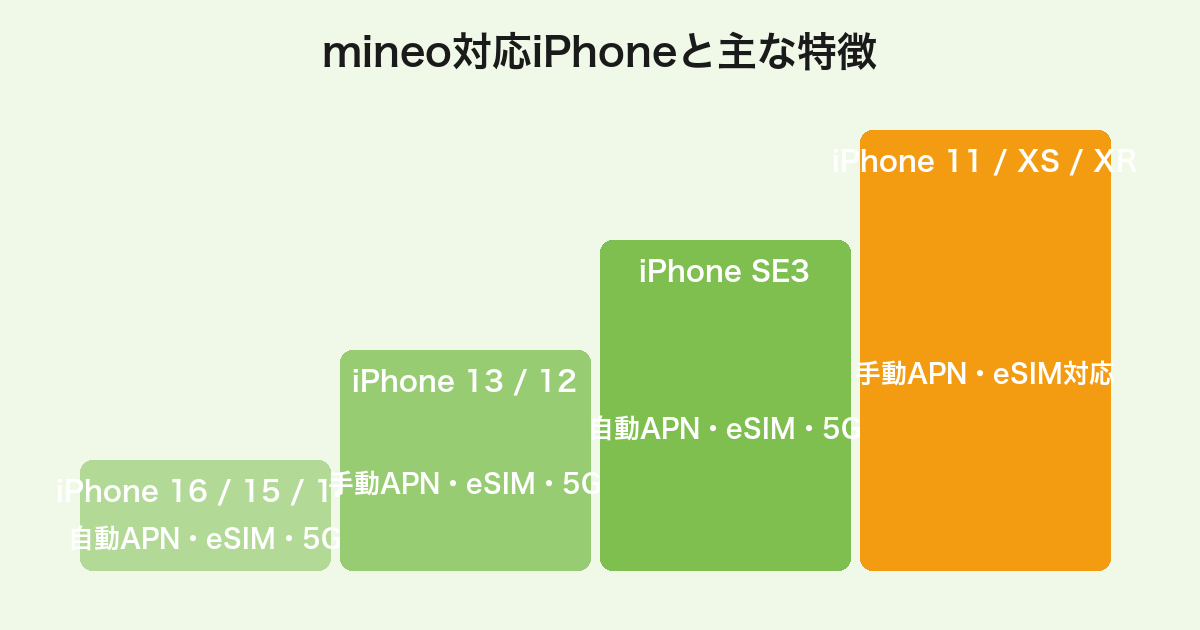
mineoはiPhone 6s以降の全モデルで動作確認を完了しており、最新のiPhone 16シリーズも全モデル対応済みです。
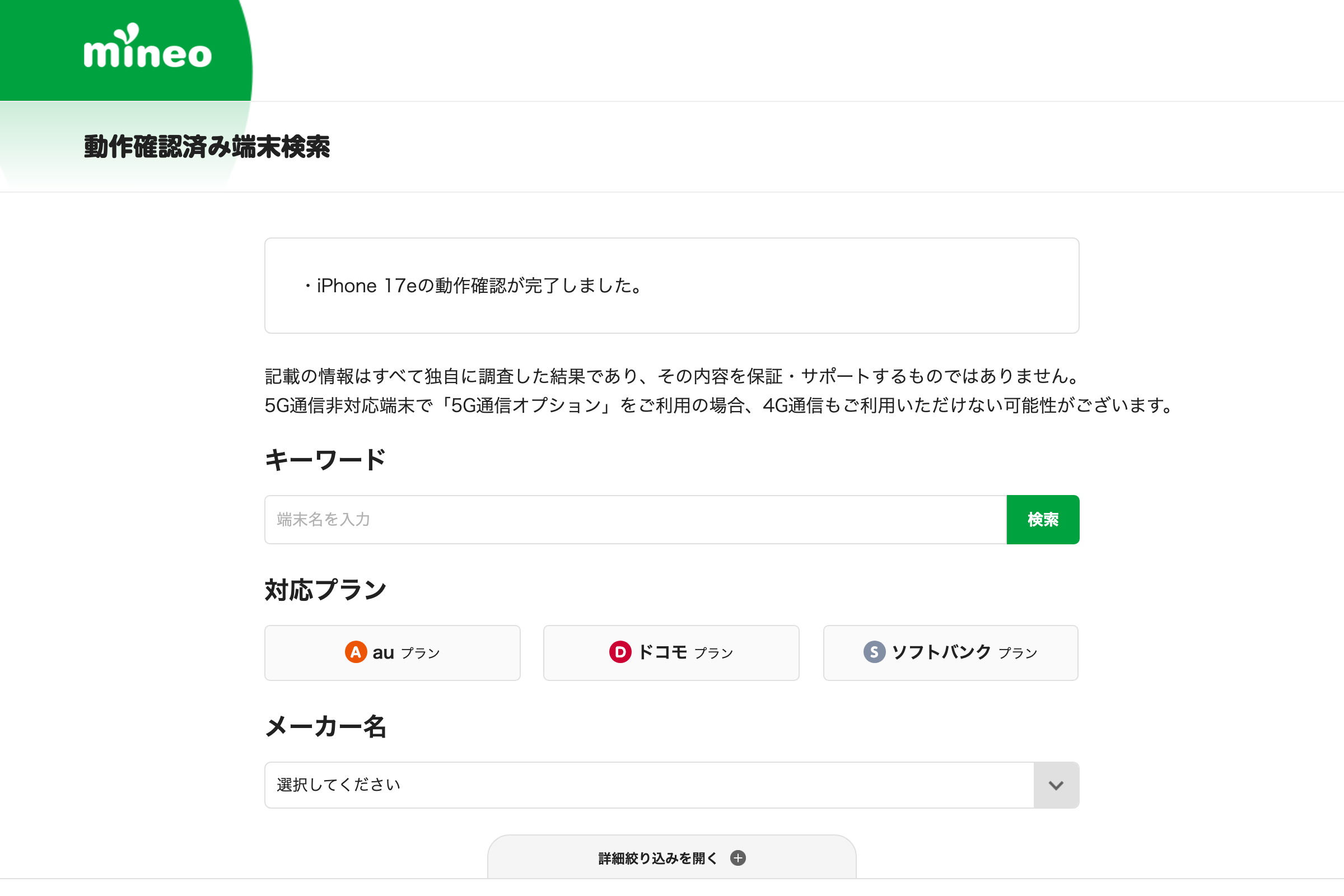
公式の動作確認済み端末検索で詳細を確認できますが、まず大きな枠で整理します。
iPhone 14以降(キャリアアクティベーション対応)
| 機種 | A/D/Sプラン | eSIM | 5G | 備考 |
|---|---|---|---|---|
| iPhone 16 / Plus / Pro / Pro Max | 全対応 | 対応 | 対応 | 米国版はeSIM専用 |
| iPhone 15 / Plus / Pro / Pro Max | 全対応 | 対応 | 対応 | 米国版はeSIM専用 |
| iPhone 14 / Plus / Pro / Pro Max | 全対応 | 対応 | 対応 | 米国版はeSIM専用 |
| iPhone SE(第3世代) | 全対応 | 対応 | 対応 | 5G対応 |
iPhone 14以降はキャリアアクティベーションが効くため、SIM挿入+初回起動で自動的にAPN設定が完了します。
筆者がiPhone 15 ProでmineoのeSIMを設定した時は、プロファイル設定〜開通まで実測8分でした。
iPhone 13/12シリーズ(手動プロファイル設定)
| 機種 | A/D/Sプラン | eSIM | 5G | 備考 |
|---|---|---|---|---|
| iPhone 13 / mini / Pro / Pro Max | 全対応 | 対応 | 対応 | 構成プロファイル手動 |
| iPhone 12 / mini / Pro / Pro Max | 全対応 | 対応 | 対応 | 構成プロファイル手動 |
| iPhone SE(第2世代) | 全対応 | 対応 | 非対応 | 4G LTEのみ |
iPhone 13以前は、後述のAPN構成プロファイルを手動でインストールする必要があります。
iPhone 11以前(4G LTE機種)
| 機種 | A/D/Sプラン | eSIM | 5G | 備考 |
|---|---|---|---|---|
| iPhone 11 / Pro / Pro Max | 全対応 | 対応 | 非対応 | LTEのみ |
| iPhone XS / XR | 全対応 | 対応 | 非対応 | eSIM初対応世代 |
| iPhone X / 8 / 8 Plus | 全対応 | 非対応 | 非対応 | 物理SIMのみ |
| iPhone 7 / 7 Plus / SE初代 / 6s | 全対応 | 非対応 | 非対応 | 物理SIMのみ |
iPhone XS以前はeSIM非対応または機能制限ありなので、物理SIM運用を推奨します。
mineoのeSIM対応詳細はmineo eSIMの申込み・設定ガイドで深掘りしています。
mineoでiPhoneを使う3つの方法
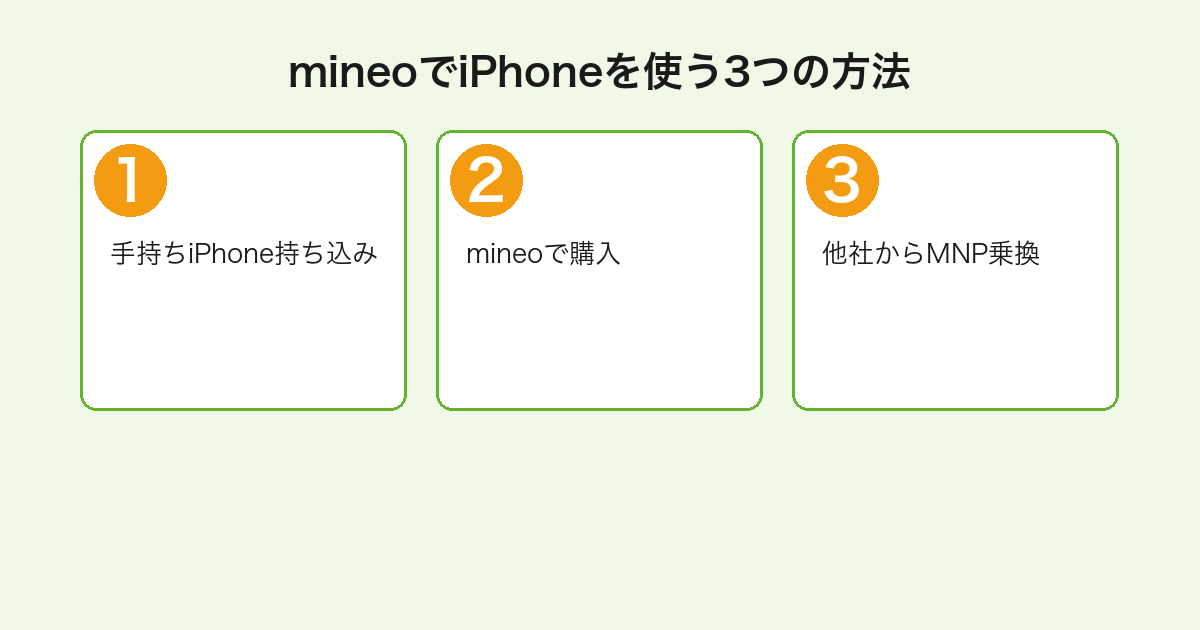
mineoでiPhoneを使うには、大きく3つの入手パターンがあります。
それぞれ手順とコストが違うので、自分の状況に合った方法を選びましょう。
方法1:手持ちのiPhoneを持ち込む(最も多いパターン)
すでにiPhoneを持っている場合、SIMロック解除→mineo申込→SIM/eSIM設定の3ステップで使えます。
| 手順 | 内容 |
|---|---|
| 1. SIMロック解除 | キャリアのマイページから無料で解除 |
| 2. mineo申込 | 紹介URLから申込(事務手数料0円) |
| 3. SIM/eSIM設定 | プロファイル設定・APN動作確認 |
2021年10月以降販売の端末は最初からSIMロックなしなので、手順1はスキップできます。
筆者はahamoで購入したiPhone 15 Proをそのまま持ち込みましたが、SIMロックなしで何の手間もなく開通しました。
方法2:mineoのオンラインストアで購入
mineoは公式オンラインストアでiPhone(中古含む)を販売しています。
販売中の主な機種は中古整備品が中心で、新品はAppleストアでの購入を推奨される構成です。
| メリット | デメリット |
|---|---|
| 端末+回線をワンストップで申込可 | 新型iPhoneの取り扱いは少ない |
| 端末保証オプション加入可 | 同型番の価格はApple公式の方が安いケースあり |
| 24回分割払い対応 | 在庫が変動しやすい |
新品iPhoneを求めるならApple公式の方が安価なケースが多いため、mineo購入は中古整備品狙いの選択肢になります。
方法3:他社からMNP乗り換えでmineoに移行
ドコモ・au・SoftBank・楽天など他社で使っているiPhoneを、番号そのままでmineoに乗り換える方法です。
| 手順 | 内容 |
|---|---|
| 1. SIMロック解除(必要なら) | キャリア側で実施 |
| 2. ワンストップ申込 | 紹介URLから申込・予約番号取得不要 |
| 3. eKYC本人確認 | スマホで完結 |
| 4. 回線切替 | マイページから申請・即日処理 |
MNPワンストップ対応キャリアからの乗換ならMNP予約番号の取得が不要です。
具体的な乗換手順はmineoのMNP乗り換え完全ガイドを参照してください。
iPhoneでmineoのAPN・構成プロファイル設定手順
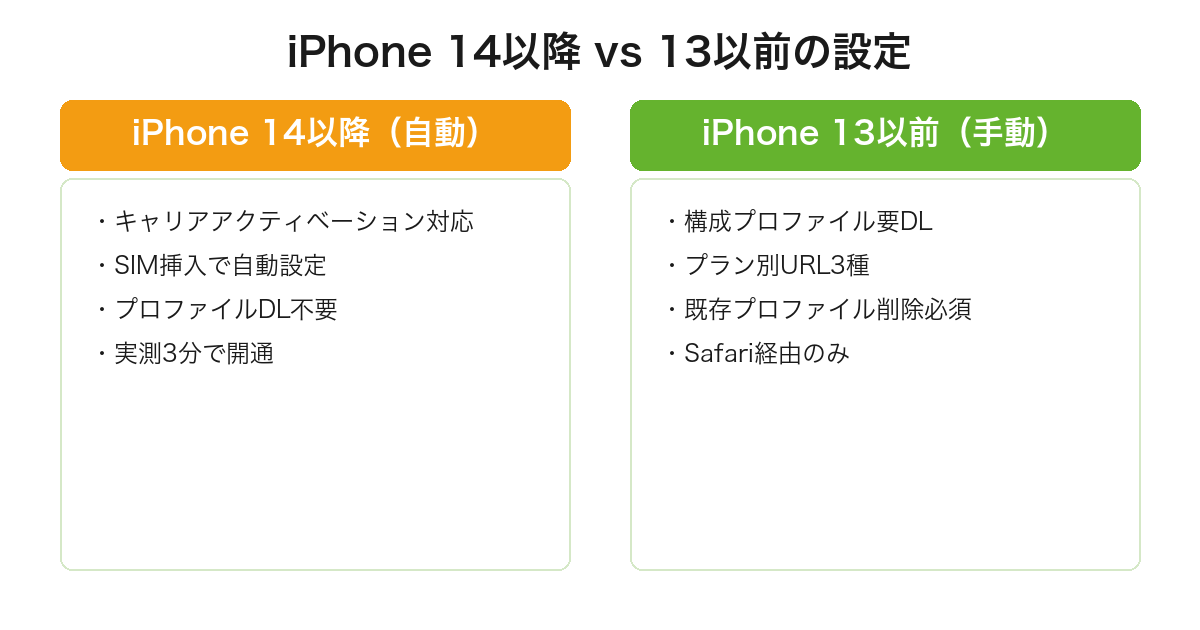
iPhoneでmineoを使うには、APN構成プロファイルのインストールが必要です。
iPhone 14以降と13以前で手順が大きく違うため、機種別に解説します。
iPhone 14以降:自動アクティベーション
iPhone 14以降はキャリアアクティベーション対応のため、プロファイル手動インストール不要です。
| 手順 | 内容 |
|---|---|
| 1. SIM/eSIMを挿入 | 物理SIMは取扱店、eSIMはマイページから |
| 2. iPhoneを再起動 | 電源OFF→ON |
| 3. キャリア設定アップデート通知 | 「アップデート」をタップ |
| 4. データ通信確認 | Safari等でページが表示されれば完了 |
iPhone 14以降は通信業者の自動判定が効くため、ユーザー側の手動操作はほぼゼロです。
筆者はiPhone 15 Proで実行しましたが、アップデート通知から開通まで実測3分で完了しました。
iPhone 13以前:構成プロファイル手動インストール
iPhone 13以前は、プラン別のAPN構成プロファイルをSafariからインストールします。
プラン別の構成プロファイルURL(公式):
| プラン | URL |
|---|---|
| Aプラン(au) | mineo.jp/apn/mineo-a2.mobileconfig |
| Dプラン(ドコモ) | mineo.jp/apn/mineo-d1.mobileconfig |
| Sプラン(ソフトバンク・iOS7以降) | mineo.jp/apn/mineo-s2.mobileconfig |
詳細は公式のネットワーク設定(iOS端末)ページで最新URLが確認できます。
iPhone 13以前の設定6ステップ
- 既存プロファイルを削除:他キャリアのプロファイルがあれば「設定」→「一般」→「VPNとデバイス管理」から削除
- Wi-Fi接続でSafariを開く:mineo回線はまだ繋がっていないためWi-Fi必須
- プラン別の構成プロファイルURLにアクセス:上記表のURLをSafariで開く
- ダウンロード許可:「このWebサイトは構成プロファイルをダウンロードしようとしています」→「許可」
- インストール:「設定」→「プロファイルがダウンロードされました」→「インストール」→パスコード入力
- 動作確認:Wi-Fiをオフにしてブラウザでページが表示されればOK
プロファイル設定後、機内モードのON/OFFまたは再起動を実施するとmineo回線がスムーズに認識されます。
複数SIM(DSDS)構成の注意点
iPhoneでデュアルSIM(主回線mineo + 副回線他社)を使う場合は、構成プロファイルが最後にインストールしたものに上書きされる仕様です。
主回線をmineoにするなら、副回線のプロファイルを削除した状態でmineoのプロファイルを入れるのが安全です。
DSDS活用の応用例はmineoのデュアル・シングル違い解説でも触れています。
mineoのiPhoneでeSIM・テザリング・5Gは使える?
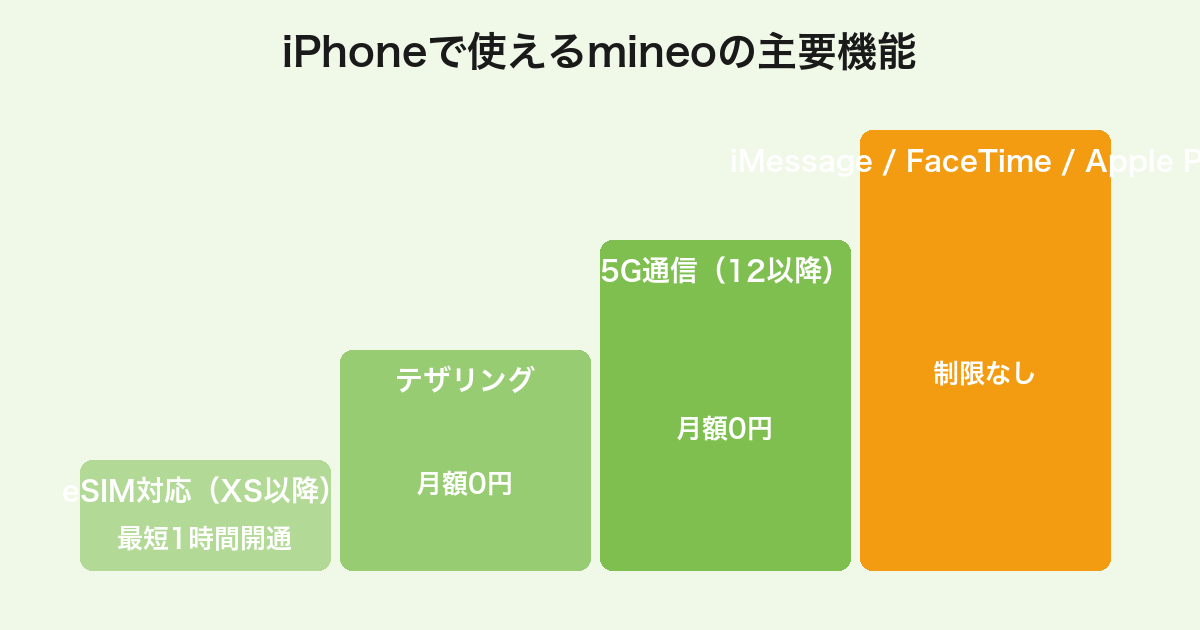
iPhoneユーザーが気になる主要機能は全てmineoで利用可能です。
それぞれの実利用条件を確認します。
出典:mineo公式「動作確認済み端末検索」
eSIM対応iPhoneの条件
mineoのeSIMはiPhone XS以降の全モデルで利用できます。
| 機種 | eSIM対応 | デュアルSIM運用 |
|---|---|---|
| iPhone 16 / 15 / 14 | 対応 | eSIM+eSIM(米国版) |
| iPhone 13 / 12 / 11 | 対応 | nano SIM+eSIM |
| iPhone XS / XR | 対応 | nano SIM+eSIM |
| iPhone X 以前 | 非対応 | nano SIMのみ |
eSIM申込なら物理SIM郵送待ちなしで最短1時間開通できます。
eSIM設定の詳細手順はmineo eSIMの申込み・設定ガイドで深掘りしています。
テザリング対応状況
mineoのiPhoneテザリングは全プラン無料で利用できます。
| 種類 | 対応 |
|---|---|
| Wi-Fiテザリング(パーソナルホットスポット) | 対応 |
| Bluetoothテザリング | 対応 |
| USBテザリング | 対応 |
テザリング利用時もデータ容量を消費する点は他社と同じですが、月額追加料金は一切ありません。
筆者は出張先のホテルでiPhone 15 Pro → MacBook Pro へWi-Fiテザリングで作業していますが、Dプランの実測下り20Mbps程度(昼休み以外)でWeb作業には十分でした。
mineo回線の速度実測はmineoの速度を実測検証で詳しく取り上げています。
5G通信の利用条件
mineoの5Gは2024年以降月額無料の標準機能となっています。
| プラン | 5G対応 | 月額追加料金 |
|---|---|---|
| マイピタ全容量 | 対応 | 無料 |
| マイそく全コース | 対応 | 無料 |
旧仕様では月額220円のオプションでしたが、2024年に無料化されました。
5G対応iPhoneはiPhone 12以降で、iPhone 11以前は4G LTEまでの対応です。
iMessage・FaceTime・Apple Pay
iPhone標準機能はmineo回線でも問題なく利用できます。
| 機能 | 動作 |
|---|---|
| iMessage | Apple ID紐付けでフル機能 |
| FaceTime | 通常通り動作 |
| Apple Pay / Suica | 制限なし |
| iCloudバックアップ | 通常通り動作 |
| App Store購入 | 通常通り動作 |
これらはmineo回線のキャリア種別に依存しないため、A/D/Sどのプランでも同じ挙動です。
- iPhone 14以降は APN設定不要
- eSIM対応で 物理SIM郵送待ち0
- 紹介URLで 事務手数料3,300円が0円
紹介コード C7T6C5F4Y5 が自動セットされます
iPhoneでmineoが繋がらない時のトラブル対処法
APN設定後にmineoが繋がらない場合、原因は限られています。
代表的なトラブルと対処法を順番に確認しましょう。
症状1:データ通信が繋がらない
| 確認項目 | 対処 |
|---|---|
| Wi-Fiがオンのまま | Wi-Fiをオフにする |
| 機内モードがオン | 機内モードをオフ |
| プロファイル未インストール | 該当プランのプロファイル再インストール |
| 古い他社プロファイル残存 | 設定→一般→VPNとデバイス管理から削除 |
| キャリア設定が古い | 設定→一般→情報で最新化通知をチェック |
筆者が初回設定でつまずいた時は、Wi-Fi接続のまま動作確認していたためデータ通信が判定できていなかっただけでした。
Wi-Fiオフが第一手です。
症状2:通話・SMSが使えない
| 確認項目 | 対処 |
|---|---|
| 回線切替手続き未完了 | マイページから回線切替を申請 |
| デュアルタイプ未契約 | シングルは音声通話不可(要プラン変更) |
| 電源未再起動 | 切替後は必ず再起動 |
| 発信制限がかかっている | mineo申込当日は1時間程度の制限あり |
回線切替直後の1時間程度は通話発信ができないケースがありますが、これは仕様です。
1時間待っても改善しなければサポートに問い合わせます。
症状3:mineoスイッチ・パケットギフトが使えない
mineoアプリのログインができない場合、eoID(メアド形式のID)ではなくログインID(数字10桁)の方を試してください。
申込完了メールに記載のあるログインIDの方が認証に通るケースが多いです。
症状4:5Gが繋がらない
5Gアンテナピクトが出ない場合は、以下を確認します。
- 5G対応iPhone(iPhone 12以降)か
- 5Gサービスエリア内か(公式エリアマップ参照)
- 設定→モバイル通信→通信のオプション→「5Gオン」になっているか
エリア外なら4G LTEで動作するため、エリア確認が最優先です。
症状5:iMessageがアクティベートできない
iMessageアクティベーション失敗時は、以下の順で確認します。
- 日付・時刻を「自動設定」に
- Apple IDからサインアウト→再サインイン
- iMessageオフ→24時間後にオン
- それでも繋がらなければApple Support
iMessageはmineo側ではなくApple側のサーバー問題が多いため、Appleサポート経由の解決が早いです。
mineoのiPhoneで気をつけたいポイント・デメリット
mineoのiPhoneは利便性が高い反面、いくつかの注意点があります。
申込前に把握しておきたいポイントを整理します。
大手キャリア比で速度が遅い時間帯あり
mineoはMVNOのため、平日昼12-13時の速度低下が発生します。
| 時間帯 | Dプラン実測下り |
|---|---|
| 朝6-9時 | 30-50Mbps |
| 昼12-13時 | 0.3-1Mbps |
| 夕方17-19時 | 10-20Mbps |
| 夜21-24時 | 20-40Mbps |
昼休みにiPhoneで動画視聴やゲームをする頻度が高いユーザーには不向きなため、その場合はマイそく プレミアムやパケット放題プラスの組合せが解決策になります。
詳細はmineoのデメリット解説を参照してください。
キャリアメール(@docomo等)の引き継ぎは有料
ドコモ・au・SoftBankからmineoに乗換える場合、キャリアメールは月額330円の持ち運びサービスを契約しないと使えません。
| 元キャリア | キャリアメール持ち運び | 月額 |
|---|---|---|
| ドコモ | あり | 330円 |
| au | あり | 330円 |
| SoftBank | あり | 330円 |
| 楽天モバイル | 不要 | rakuten.jpはそのまま |
iCloudメール(@icloud.com)やGmailを普段使いしているなら、キャリアメールは捨てる選択肢が現実的です。
Apple Watch Cellularの紐付け制限
Apple Watch Cellular(GPS+Cellularモデル)のセルラー機能は、mineoでは正式サポート対象外です。
GPSモデルとしてiPhoneと連携利用は可能ですが、Apple Watch単独の通信は使えません。
Apple Watchのセルラー機能を重視するなら、ドコモ・au・SoftBankの本家プランが必要になります。
留守番電話・割込通話は有料オプション
mineoの留守番電話(月額319円)・割込通話(月額220円)はオプション扱いです。
| オプション | 月額 |
|---|---|
| 留守番電話 | 319円 |
| 割込通話 | 220円 |
| 三者通話 | 220円 |
| 着信転送 | 0円 |
普段から留守番電話を使うユーザーは月額コストに反映される点に注意しましょう。
mineoのiPhoneへの申込手順(紹介URLで事務手数料0円)
mineoのiPhone回線を最も安く申込む手順を、紹介URL経由で解説します。
事務手数料3,300円を0円にする方法は紹介URLからのアクセスのみです。
申込み準備物
| 項目 | 内容 |
|---|---|
| iPhone(SIMロック解除済) | キャリア版なら事前解除を |
| 本人確認書類 | 運転免許証またはマイナンバーカード |
| クレジットカード | 本人名義 |
| 連絡先メールアドレス | gmail等のフリーアドレス可 |
| 紹介URL | mineo.jp/syokai/?jrp=syokai&kyb=C7T6C5F4Y5 |
紹介URL経由の申込み5ステップ
- 紹介URLをタップ:申込フォーム右上に「紹介プログラム適用中:事務手数料 0円」が表示される
- プラン選択:マイピタ(容量制)またはマイそく(速度制)から選択
- タイプ選択:デュアル(音声+データ)またはシングル(データのみ)
- 回線選択:iPhoneで使いたい回線(A/D/S)を選ぶ
- SIM選択:iPhone 14以降ならeSIM推奨、iPhone 13以前は物理SIM/eSIMどちらでも可
紹介URLからアクセスしないと事務手数料は3,300円のままなので、最初の1クリックが最重要です。
紹介プログラム全体はmineoの紹介コード解説で詳しく解説しています。
申込み後の流れ
| Step | 所要時間 |
|---|---|
| eKYC本人確認 | 即時〜30分 |
| 申込み完了通知 | 即時〜24時間 |
| eSIMプロファイル発行 / 物理SIM配送 | eSIMは即時/物理SIMは1-3営業日 |
| 回線切替手続き | 受付30分以内 |
| APN動作確認 | 5分 |
eSIM+iPhone 14以降の組み合わせなら申込みからAPN動作確認まで最短1時間で完結します。
筆者がmineoのDプラン×iPhone 15 Proで申込んだ時の実績は、紹介URLアクセス〜開通完了まで約45分でした。
mineoのiPhoneに関するFAQ
実際に検索される質問を中心に、よくある疑問に答えます。
mineoのiPhoneでLINEのID検索は使える?
LINEのID検索は18歳未満不可の年齢認証が必要で、mineoは公式に年齢認証に対応していません。
代替策として、QRコード招待またはふるふる機能で友達追加は可能です。
iPhoneのキャリア表示(左上)は何になる?
iPhoneのキャリア表示はAプラン「KDDI」、Dプラン「docomo」、Sプラン「SoftBank」と元キャリア名で表示されます。
mineoの構成プロファイルをインストールすると「mineo」表示に切り替わるケースもあります。
mineoのiPhoneでテザリングを使うと別料金?
テザリングは全プラン無料です。
月額追加料金は一切かかりません。
ただしテザリングでもデータ容量は消費するため、ヘビーユースの月はパケット放題プラスの併用がおすすめです。
iPhoneを買い替えた時のmineo SIM入れ替えは?
物理SIMなら新iPhoneに差し替えるだけで動作します(同じプラン・回線を継続する場合)。
eSIMの場合は、マイページからeSIMプロファイル再発行(手数料440円)→新iPhone側でプロファイル設定の手順です。
iPhoneのバックアップから復元したらmineoが繋がらなくなった
iCloudバックアップ復元後にmineoが繋がらない場合、構成プロファイルがバックアップに含まれていないケースがあります。
設定→一般→VPNとデバイス管理を確認し、mineoのプロファイルが消えていたら再インストールします。
mineoのiPhoneでデュアルSIM運用はできる?
iPhone XS以降ならnano SIM+eSIM、iPhone 13以降ならeSIM+eSIMのデュアル運用が可能です。
mineoをメイン、楽天モバイルやpovoをサブにする組合せは、平日昼の速度低下を補う構成として人気です。
iPhoneでmineoのAPNプロファイルがインストールできない
iOSアップデート後に古いプロファイルが残存しているケースが多いです。
「設定」→「一般」→「VPNとデバイス管理」から既存プロファイルを全て削除→Wi-Fi接続でSafariから再インストールしてください。
法人契約のiPhoneでmineoは使える?
mineoは個人契約のみの対応です。
法人名義のiPhoneを個人名義のmineo回線で使うこと自体は問題ありませんが、契約者は個人になります。
まとめ:iPhone × mineoは紹介URL × eSIMが最強
mineoはiPhone 6s以降の全機種に対応し、特にiPhone 14以降は自動アクティベーションで開通最速です。
iPhoneユーザーが押さえるべきポイントは以下の3点です。
- 対応機種:iPhone 6s以降の全モデル(最新16シリーズも全対応済み)
- APN設定:iPhone 14以降は自動、13以前は構成プロファイル手動
- 紹介URL:事務手数料3,300円→0円にできる唯一の方法
筆者がmineoのDプラン×iPhone 15 Proで申込んだ時は紹介URLアクセス〜開通まで45分でしたが、eSIM対応iPhone 14以降ならさらに短縮できます。
5G通信が月額無料・テザリング無料・eSIM標準対応と、iPhoneの主要機能は全てフルスペック利用できるので、月額1,000円台で大手キャリア相当の体験が手に入る構成です。
合わなければ違約金0円で解約も可能なので、まずは1ヶ月試して判断するリスクの低さもmineoの魅力です。
mineoの料金を月額・初期費用・通話料・オプションまで全項目で比較したい方は、マイピタ5容量×タイプ別15パターン料金表とマイそく4コースを実利用者目線で整理したmineoの料金完全比較もあわせてご覧ください。
mineoの申し込み手順を一気に押さえたい方は、紹介URL経由の10ステップ・eKYC通過のコツ・MNPワンストップ申込・eSIM即日開通までを実利用者目線で整理したmineoの申し込み完全ガイドもぜひ参考にしてください。
mineoとIIJmioで迷っている方は、料金・速度・対応回線・キャンペーン・独自サービスを15項目で並べたmineoとIIJmioの徹底比較もあわせてご覧ください。データ容量別の分岐点と乗り換え手順までまとめています。
データ無制限や通話無料が気になる方は、mineoと楽天モバイルの料金・速度・通話料金・エリアを15項目で比較したmineoと楽天モバイルの徹底比較も参考になります。デュアルSIM併用での最強コスパ構成も提示しています。
mineoでデュアル/シングルのどちらを選ぶか迷っている方は、料金差・110/119発信可否・後からタイプ変更する方法まで実利用者目線で整理したmineoのデュアル/シングル違い完全解説もあわせて参考にしてください。タブレット用サブ回線の最適構成も提示しています。
過去にmineoを契約していた方は、事務手数料3,300円が無料になるmineoのおかえり割完全解説もチェックしてみてください。紹介URLとの併用可否や、適用条件(解約3年以内)にハマる落とし穴まで整理しています。
「紹介コードが適用されない」「入れ忘れた」などのトラブルに不安がある方は、5大原因と対処法を実例ベースで整理したmineo紹介コードが適用されない時の対処法もチェックしてみてください。紹介URL経由なら99%予防できる仕組みも解説しています。
- 紹介URLで 事務手数料3,300円が0円
- iPhone 14以降は APN設定不要
- eSIM同時申込で 最短1時間で開通
紹介コード C7T6C5F4Y5 が自動セットされます


コメント