
【この記事でわかること】
- mineoのAndroidで必要なAPN設定値(A/D/Sプラン別の正確な値)
- AndroidスマホでmineoのAPNを設定する10ステップ手順
- APN設定後の動作確認3項目(データ通信・通話・SMS)
- mineoのAndroidで繋がらない時の6つの対処法
- AndroidでmineoのeSIMを設定する手順
- 紹介URLで事務手数料3,300円を0円にする申込み方法
結論:mineoのAndroid設定はAPN手動入力+回線切替の2項目だけで完結し、実測10分以内で終わります。
最新Android端末ならAPN一覧に「mineo」が既登録のため○タップ1回で開通できるケースも多く、紹介URL経由なら事務手数料3,300円が0円になります。
筆者は2025年からmineoのDプラン(ドコモ回線)でPixel 8とXperia 1 V を実運用しており、本記事は実体験ベースで解説します。
「mineoのAPN設定って難しそう」「Androidスマホで失敗しないか」と感じる方も多いと思いますが、AndroidはiPhoneより設定項目がシンプルで、APN名・ユーザーID・パスワードを正しく入力すれば確実に繋がります。
特にAndroid 13以降の端末では、mineoのAPN設定がプリインストール済みの機種が増えており、自分でAPN作成しなくても○タップで開通する例も増えてきました。
- 紹介URLで 事務手数料3,300円が0円
- AndroidのAPN設定は 10分以内に完了
- eSIM対応Androidなら 最短1時間で開通
紹介コード C7T6C5F4Y5 が自動セットされます
mineoのAndroid設定でやるべき3項目
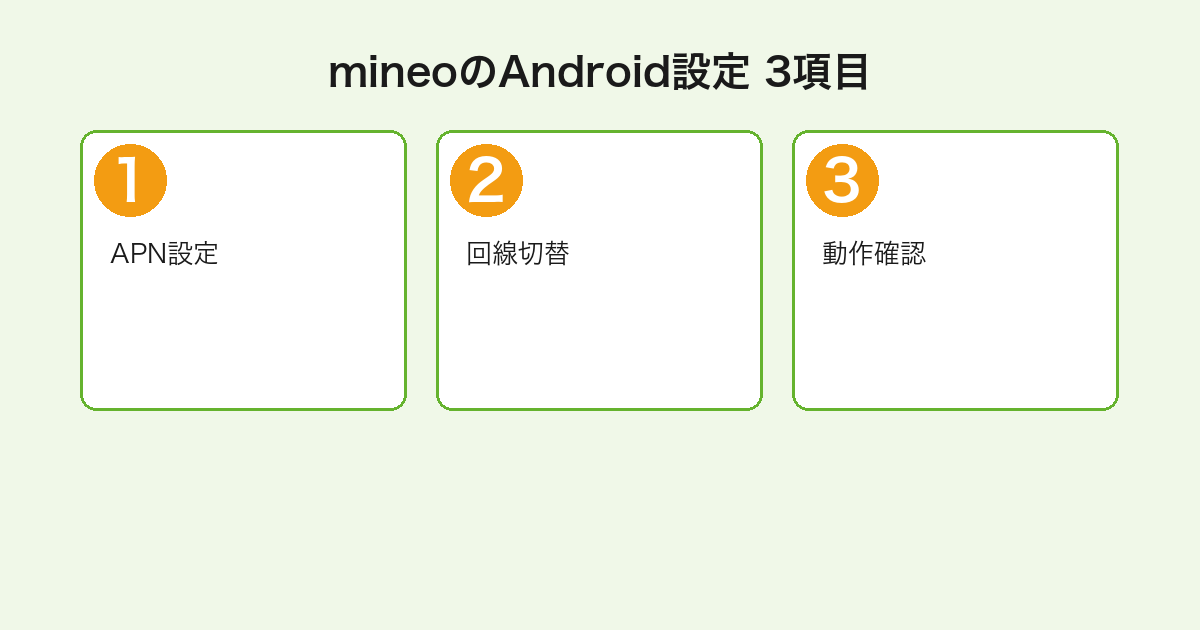
mineoをAndroidで使い始める際に必要な設定項目は、たった3つだけです。
ここを抑えれば最短10分でデータ通信・通話の両方が動くようになります。
設定すべき3項目の全体像
| 設定項目 | 内容 | 所要時間 |
|---|---|---|
| 1. APN設定 | プラン別のAPN名・認証情報を入力 | 5分 |
| 2. 回線切替 | マイページから「回線切替手続き」申請 | 即時〜30分 |
| 3. 動作確認 | データ通信・通話・SMSが動くかチェック | 3分 |
このうちAPN設定が最重要で、ここで設定値を間違えると全くデータ通信できません。
筆者がmineoのDプランをPixel 8で開通した時は、APN入力+回線切替で実測7分でした。
設定順序の注意点
設定の順序は「SIM挿入→APN設定→回線切替→動作確認」が安全な手順です。
物理SIMの場合は事前にSIMを挿入し、eSIMの場合はマイページからプロファイル設定を先に済ませてからAPNに進みます。
mineoのeSIM対応端末・設定手順はmineo eSIMの申込み・設定ガイドを参照してください。
Android 13以降は半自動設定が可能
最新のAndroid端末では、mineoのAPNがプリインストール済みになっているケースが増えています。
| OS世代 | mineo APN既登録 | 手動入力 |
|---|---|---|
| Android 14 / 13 | 多くの機種で対応 | 一覧から選択するだけ |
| Android 12 / 11 | 機種により異なる | 手動入力が必要なケースあり |
| Android 10 以前 | ほぼ手動入力 | 後述の手順で対応 |
APN一覧画面で「mineo」が既に表示されている場合は、右側の○をタップするだけで設定完了します。
mineoのAndroid APN設定値(A/D/Sプラン別)
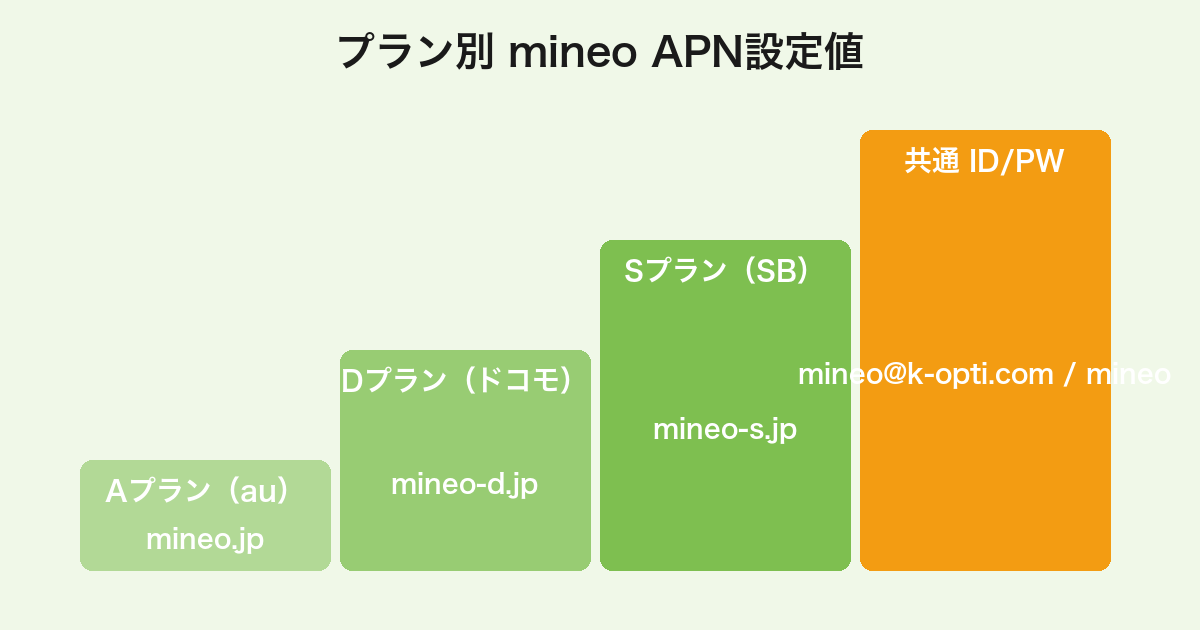
mineoのAndroid APN設定で入力する正確な値を、プラン別に整理します。
これを間違うとデータ通信が一切動かないため、コピペレベルで正確に入力してください。
プラン共通の入力項目
| 項目 | 値 |
|---|---|
| ユーザーID(ユーザー名) | mineo@k-opti.com |
| パスワード | mineo |
| 認証タイプ | CHAP |
| APNタイプ | default,supl,ia |
| MCC | 自動入力(変更不可) |
| MNC | 自動入力(変更不可) |
ユーザーIDとパスワードはmineoの契約者IDではなく、全ユーザー共通の固定値です。
特に mineo@k-opti.com と末尾の k-opti.com を打ち間違えるケースが多いので慎重に。
Aプラン(au回線)のAPN名
au回線で契約した場合のAPN名は以下の通りです。
| 項目 | 値 |
|---|---|
| 名前 | mineo(任意) |
| APN | mineo.jp |
| ユーザー名 | mineo@k-opti.com |
| パスワード | mineo |
| 認証タイプ | CHAP |
| APNタイプ | default,supl,ia |
詳細は公式のネットワーク設定(Android端末)ページで最新値を確認できます。
Dプラン(ドコモ回線)のAPN名
ドコモ回線で契約した場合のAPN名は以下の通りです。
| 項目 | 値 |
|---|---|
| 名前 | mineo(任意) |
| APN | mineo-d.jp |
| ユーザー名 | mineo@k-opti.com |
| パスワード | mineo |
| 認証タイプ | CHAP |
| APNタイプ | default,supl,ia |
Dプランの「mineo-d.jp」のハイフン「d」を「a」や「s」と間違えるとデータ通信不可になります。
Sプラン(ソフトバンク回線)のAPN名
ソフトバンク回線で契約した場合のAPN名は以下の通りです。
| 項目 | 値 |
|---|---|
| 名前 | mineo(任意) |
| APN | mineo-s.jp |
| ユーザー名 | mineo@k-opti.com |
| パスワード | mineo |
| 認証タイプ | CHAP |
| APNタイプ | default,supl,ia,dun |
SプランのみAPNタイプに「dun」を追加するとテザリングが安定するケースがあります。
機種別の追加設定値
一部Android機種では、上記に加えて以下の項目を入力する必要があります。
| 項目 | 値 |
|---|---|
| MMSC | 空欄 |
| MMSプロキシ | 空欄 |
| MMSポート | 空欄 |
| プロトコル | IPv4/IPv6 |
| ローミングプロトコル | IPv4/IPv6 |
| APNプロトコル | IPv4/IPv6 |
| APNタイプ | default,supl,ia(Sプランのみ ,dun追加) |
筆者のPixel 8(Dプラン)ではプロトコルを「IPv4」のみに固定すると速度が安定したケースがあるため、繋がりにくければプロトコルを変えて再試行します。
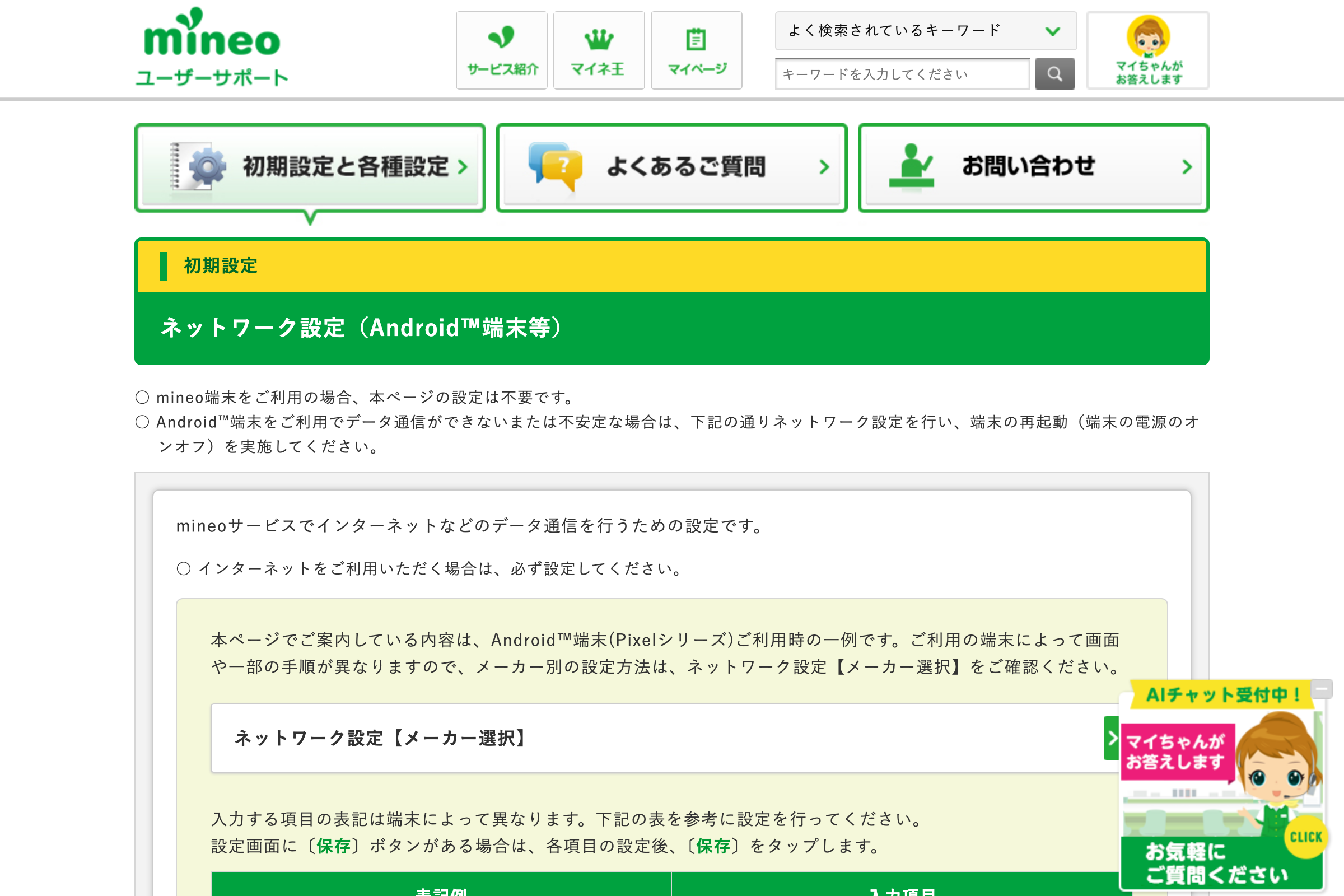
AndroidスマホでmineoのAPN設定をする10ステップ
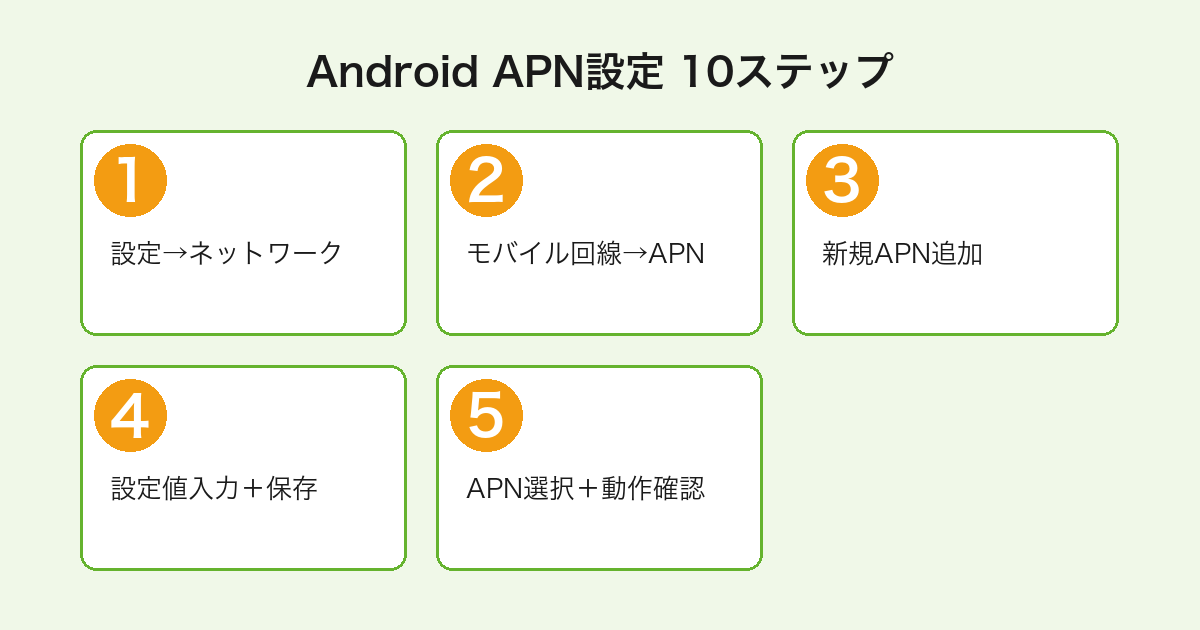
具体的なAPN設定の手順を、Android標準UIに沿って10ステップで解説します。
機種によってメニュー名が若干違いますが、基本フローは同じです。
出典:mineo公式「ネットワーク設定(Android端末等)」
設定の準備
設定を始める前に、以下を済ませておきます。
| 準備項目 | 内容 |
|---|---|
| SIM挿入 | 物理SIMはSIMトレイに挿入・eSIMはプロファイル設定済み |
| Wi-Fi接続 | mineo回線がまだ動かないためWi-Fi必須 |
| 機内モード | OFFのまま設定開始 |
| 端末電源 | ON(再起動不要) |
電源は基本的にONのままで設定可能ですが、設定完了後の動作確認時に1回再起動を入れると認識が安定します。
10ステップの手順
- 設定アプリを開く:ホーム画面から「設定」アイコンをタップ
- 「ネットワークとインターネット」を選択
- 「インターネット」または「モバイルネットワーク」をタップ
- Wi-Fiをオフにする(一時的に・APN設定中のみ)
- モバイル回線(SIM)をタップ
- 「アクセスポイント名」を選択(機種により「APN」表記の場合あり)
- 「+」または「新規APN」をタップ
- APN設定値を入力(前述のプラン別表を参照)
- 右上のメニューから「保存」をタップ
- APN一覧で作成した「mineo」を選択(ラジオボタンON)
設定値を保存しても自動的に有効化されないケースがあるため、最後にラジオボタンで明示的に選択するのが重要です。
Android 13以降の半自動手順
Android 13以降でmineoのAPNがプリインストール済みの機種は、手順を大幅に省略できます。
- 設定→ネットワークとインターネット→モバイル回線
- アクセスポイント名(APN)
- 一覧から「mineo」を探す
- 右側の○をタップ
- 完了
筆者のPixel 8(Android 14)はこの半自動パターンで、APN作成は不要でした。
設定後の保存・反映
APN設定を保存しても即時反映されないケースがあるので、以下を順番に試します。
- 機内モードのON→OFF(30秒待ってから戻す)
- モバイルデータのOFF→ON
- 端末再起動(最終手段)
機内モードのON/OFFが最も簡単で、再起動なしで反映するケースが多いです。
mineoのAPN設定後の動作確認手順
APN設定が終わったら、データ通信・通話・SMSの3項目が正しく動くか確認します。
ここで不具合があれば後述の対処法に進みます。
データ通信の動作確認
最も基本的なチェック項目です。
| 確認方法 | 期待結果 |
|---|---|
| Wi-Fiをオフにする | 4G/5Gアンテナピクトが表示される |
| ブラウザでgoogle.comを開く | ページが3秒以内に表示される |
| YouTubeで30秒動画再生 | スムーズに再生される |
| 速度計測アプリ | 下り5Mbps以上(混雑時除く) |
Wi-Fiオフの状態で確認するのが最大のポイントで、Wi-Fi接続のまま確認すると判定が曖昧になります。
mineo回線の実測速度の傾向はmineoの速度を実測検証で詳しく取り上げています。
音声通話の動作確認
デュアルタイプ契約の場合は、通話発信ができるかをチェックします。
| 確認方法 | 期待結果 |
|---|---|
| 自宅の固定電話に発信 | 30秒で着信する |
| 別のスマホに発信 | 通話品質クリア |
| 着信を受ける | 即時着信する |
| 発信時の番号表示 | mineo契約電話番号が表示 |
回線切替直後の1時間程度は発信制限がかかるケースがあるため、1時間以上経過してから動作確認します。
シングルタイプ契約は通話機能がないため、このステップはスキップします。
SMSの動作確認
SMSは申込時のオプション選択により有無が変わります。
| プラン | SMS標準対応 |
|---|---|
| デュアル全プラン | 標準対応・追加料金なし |
| シングル(音声なし) | デフォルトで利用不可(オプション加入で可) |
SMS送受信ができない場合は、申込時にSMS有無オプションを確認します。
動作確認チェックリスト
開通後の最終チェック項目を整理しました。
| チェック項目 | 確認場所 |
|---|---|
| 4G/5Gアンテナピクト表示 | ステータスバー右上 |
| Wi-Fiオフでブラウザ表示 | Chrome等で確認 |
| 自宅から自分の番号に発信 | 着信音が鳴る |
| SMS受信 | mineoから開通通知SMSが届く |
| データ容量カウント | マイページで通信量反映 |
全項目クリアならmineoのAndroid設定は完全に完了です。
mineoのAndroid APN設定で繋がらない時の6つの対処法
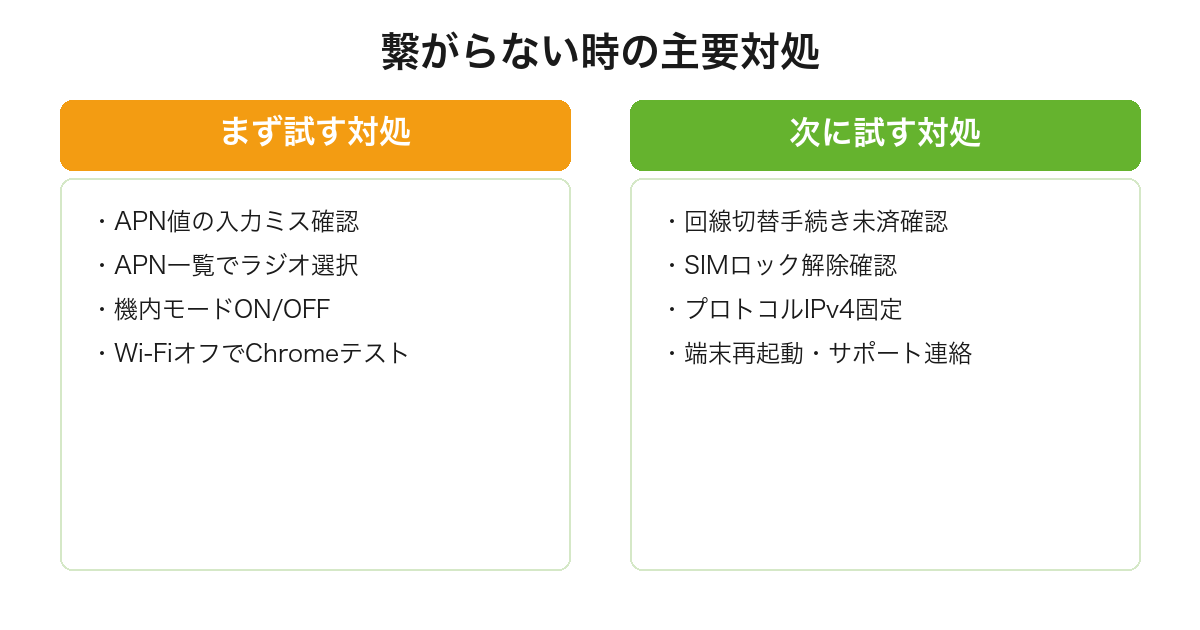
APN設定後に繋がらないケースの代表的な原因と対処法をまとめました。
順番に試せば9割方解決します。
対処1:APN設定値の入力ミスを確認
最も多いトラブル原因は単純な入力ミスです。
| 確認箇所 | 典型ミス |
|---|---|
| APN名 | プラン違い(Aプランなのにmineo-d.jp入力等) |
| ユーザー名 | mineo@k-opti.com の k-opti を打ち間違え |
| パスワード | 「mineo」の代わりに大文字や数字混入 |
| 認証タイプ | PAPやNoneを選択 |
| APNタイプ | スペース混入・カンマ抜け |
特にユーザー名のk-opti.com部分は打ち間違いが多発します。
筆者の知人は「mineo@k-opt.com」と入力していて30分つまずいていました。
対処2:APN一覧で正しい設定を選択
APNを作成しただけでは反映されないため、一覧でラジオボタン選択が必須です。
設定→ネットワークとインターネット→モバイル回線→アクセスポイント名で、作成した「mineo」の右側の○がONになっているかチェックします。
対処3:機内モードON/OFFまたは再起動
設定保存後にすぐ繋がらない場合は、回線再認識を促します。
| 手順 | 内容 |
|---|---|
| 機内モードON | 30秒待つ |
| 機内モードOFF | アンテナピクト復帰を確認 |
| データ通信OFF/ON | モバイルデータ切替 |
| 端末再起動 | 最終手段 |
機内モード切替で8割のケースは復活します。
対処4:回線切替手続きが未完了
物理SIMを挿入してAPN設定しても、マイページから回線切替申請をしていないと通信できません。
| 確認方法 | 対処 |
|---|---|
| マイページにログイン | https://my.mineo.jp/ |
| 「回線切替手続き」を選択 | 切替申請を送信 |
| 30分待つ | 切替完了通知メール受信 |
回線切替申請は9時〜21時の受付時間内でないと処理されないため、夜間申請なら翌日になります。
対処5:SIMロック未解除
キャリア版(docomo/au/SoftBank購入)のAndroid端末は、SIMロック解除しないとmineoのSIMを認識しません。
| キャリア | SIMロック解除方法 |
|---|---|
| ドコモ | My docomoから自分で解除(無料) |
| au | My auから自分で解除(無料) |
| SoftBank | My SoftBankから自分で解除(無料) |
2021年10月以降に発売された端末は最初からSIMロックなしなので、この手順は不要です。
対処6:APNプロトコル設定の見直し
一部Android機種では、APNプロトコル設定が原因で繋がらないケースがあります。
| 設定 | 試す値 |
|---|---|
| プロトコル | IPv4/IPv6 → IPv4のみに変更 |
| ローミングプロトコル | IPv4/IPv6 → IPv4のみに変更 |
特にAndroid 11以前の機種で「IPv4のみ」に変更すると安定するケースが多いです。
これでも繋がらない場合は、mineoサポート(電話・チャット)に連絡しましょう。
- 紹介URLで 事務手数料3,300円が0円
- Android 13以降は ○タップで開通
- eSIM対応Androidなら 最短1時間で開通
紹介コード C7T6C5F4Y5 が自動セットされます
AndroidでmineoのeSIMを設定する手順
eSIM対応Androidスマホ(Pixel・Xperia・Galaxy・AQUOS等)でmineoを使う場合の設定手順を解説します。
物理SIMより最短1時間で開通できる時短ルートです。
eSIM対応Androidの代表機種
| ブランド | 代表機種 |
|---|---|
| Google Pixel | Pixel 6 / 6a / 7 / 7a / 8 / 8a / 8 Pro |
| Sony Xperia | Xperia 10 IV / Xperia 1 V / Xperia 5 V |
| Samsung Galaxy | S22 / S23 / S24シリーズ |
| Sharp AQUOS | sense8 / sense9 / R8 / R9 |
| OPPO | Reno9 A / Reno11 A |
| Motorola | edge 30 / edge 40 |
公式の動作確認済み端末検索で「eSIM対応」を絞ってチェックできます。
eSIM設定の5ステップ
- mineo申込時にeSIMを選択:紹介URLから申込・SIM選択画面で「eSIM」
- eKYC通過後、マイページにログイン:申込完了通知メール受領後
- 「eSIMプロファイル発行」をタップ:QRコードまたはアクティベーションコードが表示
- Android側でQRコード読み取り:設定→ネットワーク→「SIMの追加」→QRコード読取
- APN設定→回線切替:物理SIMと同じくAPN入力+マイページから切替申請
物理SIMと違ってeSIMは配送待ちなしで即時プロファイル取得できるのが最大の利点です。
eSIM全般の詳細はmineo eSIMの申込み・設定ガイドで深掘りしています。
eSIMでAndroid設定の注意点
物理SIMとは異なる注意点が3つあります。
| 注意点 | 内容 |
|---|---|
| プロファイル発行は1回限り | 端末変更時は再発行(手数料440円) |
| 同じ端末で再インストール可 | 端末初期化時の復元は無料 |
| 機種変更時は再発行必須 | 別Android端末に移すには再発行手続き |
eSIMは端末紐付けの性質があるため、機種変更頻度が高いユーザーは手数料440円を計算に入れます。
mineoのAndroidで必要な周辺設定(テザリング・通話・SMS)
APN設定以外で押さえておきたいAndroid周辺設定をまとめました。
利用シーンに応じて参照してください。
テザリングの設定
mineoのテザリングは全プラン無料で月額追加料金なしです。
| 種類 | Android設定パス |
|---|---|
| Wi-Fiテザリング | 設定→ネットワークとインターネット→テザリング→Wi-Fiテザリング |
| Bluetoothテザリング | 設定→Bluetoothテザリング |
| USBテザリング | 設定→USBテザリング |
SプランのみAPNタイプに「dun」が必要なケースがあるので、テザリングが繋がらなければAPN設定の「default,supl,ia」を「default,supl,ia,dun」に変更します。
LaLa Callの設定(通話料節約)
mineoユーザーは月額110円のLaLa Callを契約すると、固定電話30秒8.789円・携帯30秒17.6円が一律安価になります。
| 通話先 | 通常料金(30秒) | LaLa Call料金 |
|---|---|---|
| 固定電話 | 22円 | 8.789円 |
| 携帯電話 | 22円 | 17.6円 |
| LaLa Call同士 | 22円 | 0円 |
長電話が多いユーザーは月額110円で元が取れます。
mineoスイッチアプリの導入
mineoスイッチは節約モード(200kbps)⇔高速モードを切り替えるアプリです。
| 機能 | 効果 |
|---|---|
| 節約モードON | データ容量を消費しない(200kbps制限) |
| 節約モードOFF | 高速モードでデータ容量を消費 |
| パケットギフト送付 | 他mineoユーザーに容量シェア |
| データ残量確認 | リアルタイム表示 |
Google Playストアから無料ダウンロード可能です。
マイそく契約者はmineoスイッチで節約モードに切り替える必要はありません。
Wi-Fi通話(VoWiFi)の設定
Android 11以降の機種では、Wi-Fi通話(VoWiFi)が利用できるケースがあります。
| 設定パス | 内容 |
|---|---|
| 設定→ネットワーク→Wi-Fi通話 | オンに切り替え |
| 機内モードでも通話可 | Wi-Fi接続中限定 |
| 海外ローミング代替 | Wi-Fi下なら国内料金で通話可 |
ただしmineoは公式にVoWiFiサポートしていないため、機種側の実装に依存します。
mineoのAndroid設定に関するFAQ
Android設定でよく検索される質問にまとめて答えます。
mineoのAndroidでAPN設定画面が見つからない
機種によりメニュー名が「APN」「アクセスポイント名」「モバイルネットワーク」と異なります。
設定アプリの検索バーで「APN」と入力するとほぼ全機種で該当画面に直接ジャンプできます。
APN設定後にアンテナピクトが「!」マークになる
電波は掴んでいるがインターネット接続できない状態です。
Wi-Fiオフ状態でブラウザを開いて「インターネット接続なし」と表示されるなら、APN入力値の打ち間違い(特にmineo@k-opti.com)を疑います。
Androidの再起動でAPN設定が消えた?
再起動でAPN設定値が消えることはありませんが、APN選択(ラジオボタン)が外れるケースがあります。
設定→APN一覧で「mineo」の○が選択されているか再確認してください。
Androidで通話発信ができないがSMSは届く
回線切替直後の1時間程度は発信制限がかかるケースがあります。
1時間以上経過しても改善しなければ、デュアルタイプ契約か確認+マイページで開通完了通知の有無を確認します。
mineoのAndroidでデュアルSIM運用できる?
Android 12以降の多くの機種で物理SIM + eSIMまたはeSIM + eSIMのデュアルSIM運用が可能です。
mineoをメイン、楽天モバイルやpovoをサブにする構成が、平日昼の速度低下を補う構成として人気です。
キャリア版Android端末でmineoは使える?
キャリア版(docomo/au/SoftBank購入)でもSIMロック解除済なら使えます。
2021年10月以降販売の端末は最初からSIMロックなしなので、追加手続き不要です。
mineoのAndroidで5G通信は使える?
5G対応Android端末なら、mineoでも5G通信が利用できます(月額無料)。
旧仕様では月額220円のオプションでしたが、2024年に無料化されました。
Androidの設定リセットでAPNが消えた
「設定→システム→リセット→Wi-Fi、モバイル、Bluetoothのリセット」を実行するとAPN設定が消えます。
本記事のAPN設定手順を再実行すれば復旧します。
まとめ:Android × mineoはAPN正確入力 × 紹介URLが最強
mineoのAndroid設定はAPN設定+回線切替の2項目で完結し、最短10分で開通します。
Androidユーザーが押さえるべきポイントは以下の3点です。
- APN設定値:プラン別APN名(mineo.jp / mineo-d.jp / mineo-s.jp)と共通ユーザー情報を正確に入力
- 回線切替申請:マイページから9時〜21時の受付時間内に申請
- 紹介URL:事務手数料3,300円→0円にできる唯一の方法
筆者がmineoのDプラン×Pixel 8で開通した時はAPN入力+回線切替で7分で完了しました。
Android 13以降の機種ならmineoのAPNがプリインストール済みのケースも多く、APN作成すら不要で○タップ1回で開通できます。
eSIM対応Android(Pixel・Xperia・Galaxy等)なら、物理SIM配送待ちなしで最短1時間で開通できるため、急ぎでmineoを使い始めたい場合にも最適です。
合わなければ違約金0円で解約も可能なので、まずは1ヶ月試して判断するリスクの低さもmineoの魅力です。
mineoの料金を月額・初期費用・通話料・オプションまで全項目で比較したい方は、マイピタ5容量×タイプ別15パターン料金表とマイそく4コースを実利用者目線で整理したmineoの料金完全比較もあわせてご覧ください。
mineoの申し込み手順を一気に押さえたい方は、紹介URL経由の10ステップ・eKYC通過のコツ・MNPワンストップ申込・eSIM即日開通までを実利用者目線で整理したmineoの申し込み完全ガイドもぜひ参考にしてください。
mineoとIIJmioで迷っている方は、料金・速度・対応回線・キャンペーン・独自サービスを15項目で並べたmineoとIIJmioの徹底比較もあわせてご覧ください。データ容量別の分岐点と乗り換え手順までまとめています。
データ無制限や通話無料が気になる方は、mineoと楽天モバイルの料金・速度・通話料金・エリアを15項目で比較したmineoと楽天モバイルの徹底比較も参考になります。デュアルSIM併用での最強コスパ構成も提示しています。
mineoでデュアル/シングルのどちらを選ぶか迷っている方は、料金差・110/119発信可否・後からタイプ変更する方法まで実利用者目線で整理したmineoのデュアル/シングル違い完全解説もあわせて参考にしてください。タブレット用サブ回線の最適構成も提示しています。
過去にmineoを契約していた方は、事務手数料3,300円が無料になるmineoのおかえり割完全解説もチェックしてみてください。紹介URLとの併用可否や、適用条件(解約3年以内)にハマる落とし穴まで整理しています。
「紹介コードが適用されない」「入れ忘れた」などのトラブルに不安がある方は、5大原因と対処法を実例ベースで整理したmineo紹介コードが適用されない時の対処法もチェックしてみてください。紹介URL経由なら99%予防できる仕組みも解説しています。
- 紹介URLで 事務手数料3,300円が0円
- APN設定は 10分以内に完了
- eSIM対応Androidなら 最短1時間で開通
紹介コード C7T6C5F4Y5 が自動セットされます

コメント