【この記事でわかること】
- mineoの申し込み全体像(新規/MNP・SIMタイプ・タイプの選び方)
- mineoの申し込み前に必要な準備物チェックリスト
- mineoの申込み方法5パターン(新規・MNP・eSIM・物理SIM・エントリーパッケージ)
- 紹介URL経由の申込み10ステップ(事務手数料0円ルート)
- eKYC本人確認の通過コツ5つと典型失敗パターン
- 申込み後の開通までの流れと典型トラブル対処法
結論:mineoの申し込みは紹介URL経由で約30分・eKYC通過後最短1時間で開通します。
さらに紹介URL経由なら事務手数料3,300円が0円になり、初期費用はSIM/eSIM発行料440円のみに圧縮できます。
筆者は2025年にmineoのDプラン×eSIM×MNPワンストップで申込みし、本記事は実体験ベースで解説します。
「mineoの申し込みは難しそう」「どの手順で進めれば最安か」と感じる方も多いと思いますが、紹介URLからアクセス〜eKYC通過〜回線切替の3段階を順番に進めるだけで開通します。
特にMNPワンストップ対応キャリアからの乗換ならMNP予約番号取得が不要で、所要時間は申込み〜開通まで実質1時間以内です。
- 紹介URLで 事務手数料3,300円が0円
- eKYC通過で 来店不要・郵送不要
- eSIM同時申込で 最短1時間で開通
紹介コード C7T6C5F4Y5 が自動セットされます
mineoの申し込み全体像(4つの選択軸)
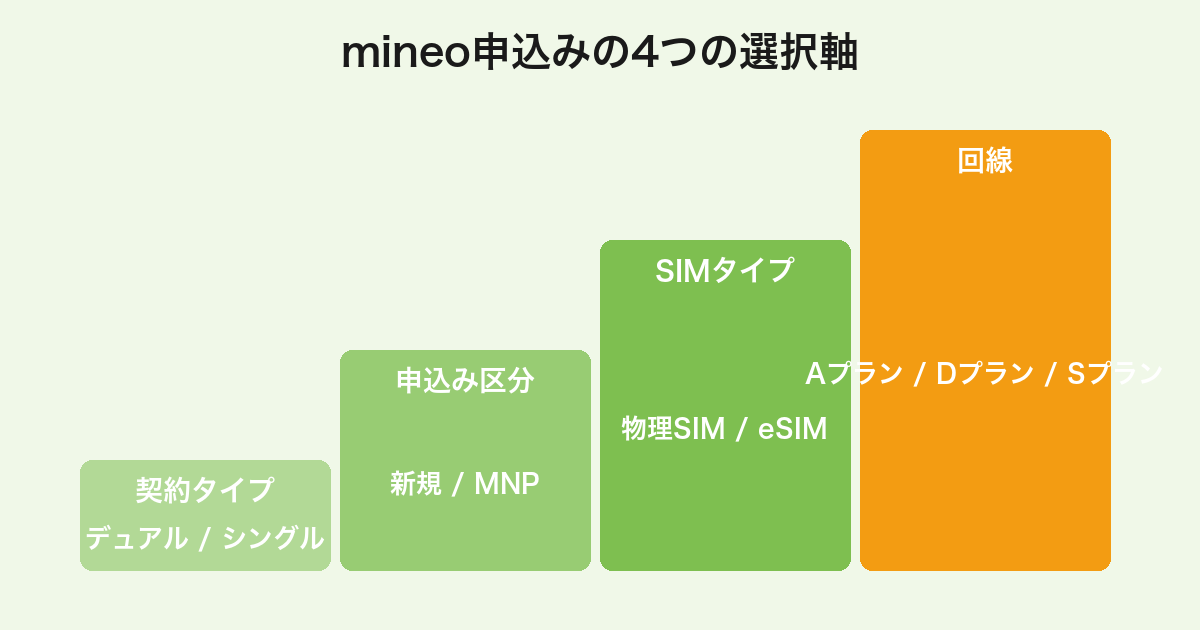
mineoの申し込み画面で選ぶべき項目は実質4つだけです。
ここを先に決めておくと申込フォームでスムーズに入力できます。
申し込み時の4つの選択軸
| 選択軸 | 選択肢 | 推奨 |
|---|---|---|
| 契約タイプ | デュアル / シングル | 通話必要ならデュアル |
| 申込み区分 | 新規 / MNP(番号引継) | 既存番号維持ならMNP |
| SIMタイプ | 物理SIM / eSIM | 急ぐならeSIM |
| 回線 | Aプラン(au)/ Dプラン(ドコモ)/ Sプラン(SoftBank) | 端末との相性で |
筆者はMNP×eSIM×Dプラン×デュアルの構成で申込み、45分で開通まで完了しました。
デュアル vs シングルの違い
デュアルとシングルでは月額料金と機能が異なります。
| タイプ | 月額(3GB) | 通話 | SMS |
|---|---|---|---|
| デュアル | 1,298円 | 標準対応 | 標準対応 |
| シングル | 880円 | 不可(IP電話で代替可) | オプション加入で対応 |
差額の418円は月額1.5本のコーヒー程度なので、通話番号が欲しいならデュアル一択です。
シングルはタブレット用のサブ回線として活用するパターンが多いです。
新規 vs MNPの違い
新規は新しい電話番号、MNPは既存番号を引き継ぎます。
| 区分 | メリット | 注意点 |
|---|---|---|
| 新規 | 申込手順が最もシンプル | 既存番号が使えない |
| MNP | 既存番号を維持 | MNPワンストップなら予約番号不要 |
MNPワンストップ対応キャリア(ドコモ・ahamo・au・povo・SoftBank・LINEMO・Y!mobile・UQ・楽天モバイル)からの乗換ならMNP予約番号取得が不要で、申込みが新規とほぼ同じ手間で完結します。
詳細はmineoのMNP乗り換え完全ガイドを参照してください。
物理SIM vs eSIMの違い
開通までの所要時間が最も大きく違います。
| SIMタイプ | 配送 | 開通までの時間 | 対応端末 |
|---|---|---|---|
| 物理SIM | 申込から1-3営業日で郵送 | 申込み→開通:2-4日 | 全端末 |
| eSIM | プロファイル即時発行 | 申込み→開通:最短1時間 | iPhone XS以降・Pixel 6以降等 |
急いで開通したいならeSIM、対応端末でなければ物理SIMです。
eSIM対応端末・設定手順はmineo eSIMの申込み・設定ガイドで深掘りしています。
A/D/Sプランの選び方
mineoは3キャリアの回線を選べる珍しいMVNOです。
| プラン | 回線 | 推奨ユーザー |
|---|---|---|
| Aプラン | au回線 | 元au/UQ/povoユーザー |
| Dプラン | ドコモ回線 | 元ドコモ/ahamoユーザー |
| Sプラン | SoftBank回線 | 元SB/Y!mobile/LINEMOユーザー |
元キャリアと同じ系統の回線を選ぶとSIMロック解除不要で確実に動きます。
3プラン共通で料金・速度・機能は同等なため、回線品質のエリア差で選ぶのもアリです。
mineoの申し込み前の準備物チェックリスト
申し込みフォームを開く前に揃えておくべきものをまとめました。
ここが抜けていると申込み途中で中断するため、事前準備が時短のコツです。
必須の準備物
| 項目 | 内容 | 補足 |
|---|---|---|
| 本人確認書類 | 運転免許証・マイナンバーカード・在留カードのいずれか | eKYC対応3種のみ |
| クレジットカード | 本人名義のみ | デビット・口座振替不可 |
| 連絡用メールアドレス | gmail等のフリーアドレス可 | 開通通知の受信先 |
| mineoで使う端末 | SIMフリーまたはSIMロック解除済 | 申込前に解除推奨 |
| Wi-Fi接続環境 | 申込時・APN設定時に必要 | スマホテザリングでも可 |
クレジットカードは本人名義必須で、家族カードや法人カードは登録できません。
MNP申込みで追加で必要なもの
既存番号を引き継ぐMNP申込みの場合、以下も準備します。
| 項目 | 内容 | 用途 |
|---|---|---|
| 元キャリアのID/パスワード | dアカウント・au ID・My SoftBank等 | ワンストップ認証 |
| MNP予約番号 | ワンストップ非対応キャリアのみ | IIJmio・OCNモバイル等から乗換時 |
| 元キャリアの電話番号 | 現在使っている番号 | MNP対象番号 |
主要9キャリア(ドコモ・ahamo・au・povo・SoftBank・LINEMO・Y!mobile・UQ・楽天)からの乗換ならMNP予約番号取得は不要です。
事前にSIMロック解除しておく
キャリア版(docomo/au/SoftBank購入)の端末は、事前にSIMロック解除を済ませておきます。
| キャリア | 解除方法 | 料金 |
|---|---|---|
| ドコモ | My docomoから自分で解除 | 0円 |
| au | My auから自分で解除 | 0円 |
| SoftBank | My SoftBankから自分で解除 | 0円 |
| 店頭 | 各社ショップ | 3,300円 |
2021年10月以降販売の端末は最初からSIMロックなしなので、この手順は不要です。
紹介URLをブックマーク
最も重要な準備物は紹介URLそのものです。
紹介URL:https://mineo.jp/syokai/?jrp=syokai&kyb=C7T6C5F4Y5
紹介URLからアクセスしないと事務手数料3,300円が課金されるため、最初の1クリックが手数料無料化の唯一の方法です。
紹介プログラムの仕組みはmineoの紹介コード解説で詳しく取り上げています。
mineoの申し込み方法5パターン
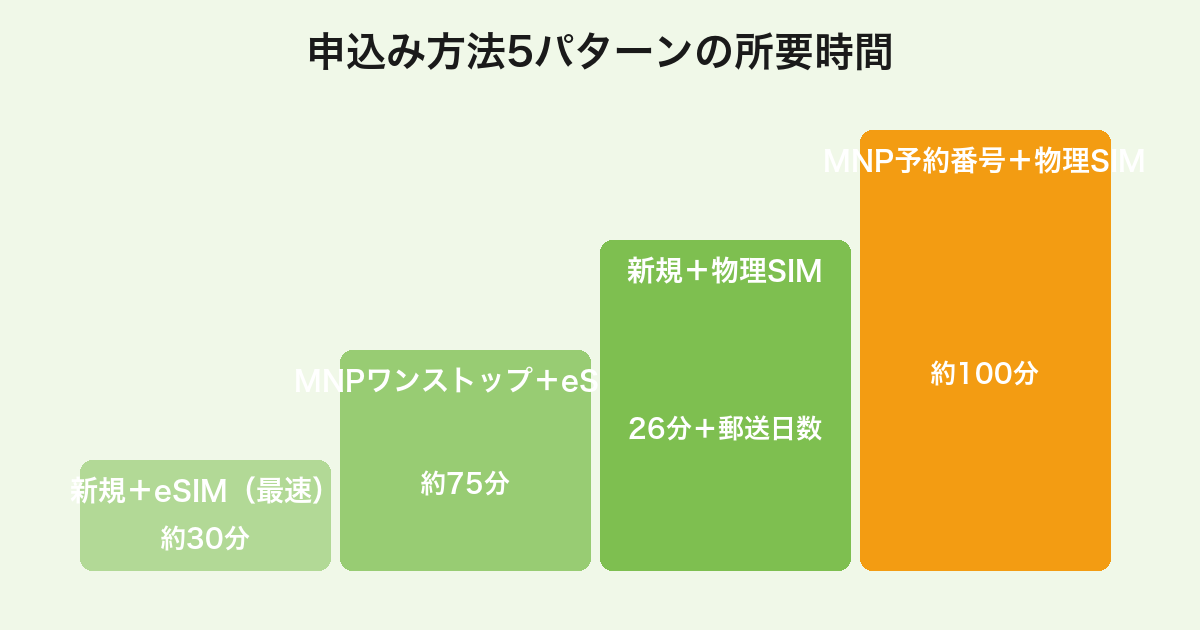
利用シーン別に5つの申込パターンを整理しました。
自分の状況に近いパターンを選んでください。
パターン1:新規+eSIM(最速開通ルート)
新しい番号で即日開通したいユーザー向けです。
| ステップ | 内容 | 所要時間 |
|---|---|---|
| 1. 紹介URLアクセス | 申込フォーム開始 | 1分 |
| 2. プラン選択 | デュアル+eSIM | 5分 |
| 3. eKYC本人確認 | スマホで撮影 | 5分 |
| 4. 申込完了通知 | メール受信 | 即時 |
| 5. eSIMプロファイル設定 | 端末側で設定 | 5分 |
| 6. 動作確認 | データ通信OK | 5分 |
| 合計 | – | 約30分 |
新規番号+eSIM+SIMフリー端末の組合せが最も短時間で完結するパターンです。
パターン2:MNPワンストップ+eSIM(既存番号維持)
既存番号を維持しつつ最短で乗換したいユーザー向けです。
| ステップ | 内容 | 所要時間 |
|---|---|---|
| 1. 紹介URLアクセス | 申込フォーム開始 | 1分 |
| 2. プラン選択+「MNPで乗換」を選択 | デュアル+eSIM | 5分 |
| 3. 元キャリア認証 | dアカウント等でログイン | 5分 |
| 4. eKYC本人確認 | スマホで撮影 | 5分 |
| 5. 申込完了通知 | メール受信 | 〜30分 |
| 6. 回線切替+eSIM設定 | マイページ操作+プロファイル | 30分 |
| 合計 | – | 約75分 |
主要9キャリアからの乗換ならこのルートが最速です。
パターン3:新規+物理SIM(端末がeSIM非対応の場合)
iPhone X以前・Android古機種の場合のパターンです。
| ステップ | 内容 | 所要時間 |
|---|---|---|
| 1. 紹介URLアクセス | 申込フォーム開始 | 1分 |
| 2. プラン選択+物理SIM | デュアル | 5分 |
| 3. eKYC本人確認 | スマホで撮影 | 5分 |
| 4. SIM郵送 | 1-3営業日 | – |
| 5. SIM挿入+APN設定 | 端末側で設定 | 10分 |
| 6. 動作確認 | データ通信OK | 5分 |
| 合計 | – | 約26分+郵送日数 |
物理SIMはeSIMより郵送待ちが発生するため急ぎなら避ける選択肢です。
パターン4:MNPワンストップ非対応キャリアから乗換
IIJmio・OCNモバイル等からの乗換パターンです。
| ステップ | 内容 | 所要時間 |
|---|---|---|
| 0. 元キャリアでMNP予約番号取得 | マイページから | 30分 |
| 1. 紹介URLアクセス | 申込フォーム開始 | 1分 |
| 2. プラン選択+「MNP(予約番号利用)」 | デュアル+eSIM/物理SIM | 5分 |
| 3. 予約番号入力 | 10桁番号を入力 | 1分 |
| 4. eKYC本人確認 | スマホで撮影 | 5分 |
| 5. 申込完了通知 | メール受信 | 〜30分 |
| 6. 回線切替+プロファイル設定 | マイページ操作 | 30分 |
| 合計 | – | 約100分 |
予約番号は取得から15日間有効で、期限切れまでに申込み完了する必要があります。
パターン5:エントリーパッケージ経由(旧ルート)
家電量販店等でエントリーパッケージを購入してから申込むパターンです。
| ステップ | 内容 | 所要時間 |
|---|---|---|
| 0. エントリーパッケージ購入 | 家電量販店・Amazon | 30-60分 |
| 1. パッケージ内のエントリーコード入力 | 申込フォーム入力時 | 1分 |
| 2. 通常申込み手順を進行 | 上記パターン1-4と同じ | – |
エントリーパッケージは事務手数料を0円にする旧来の方法ですが、紹介URLの方が安く・速いため現在は非推奨です。
詳細比較はmineo エントリーパッケージ vs 紹介URLで深掘りしています。
mineoの申し込み手順10ステップ(紹介URL経由)
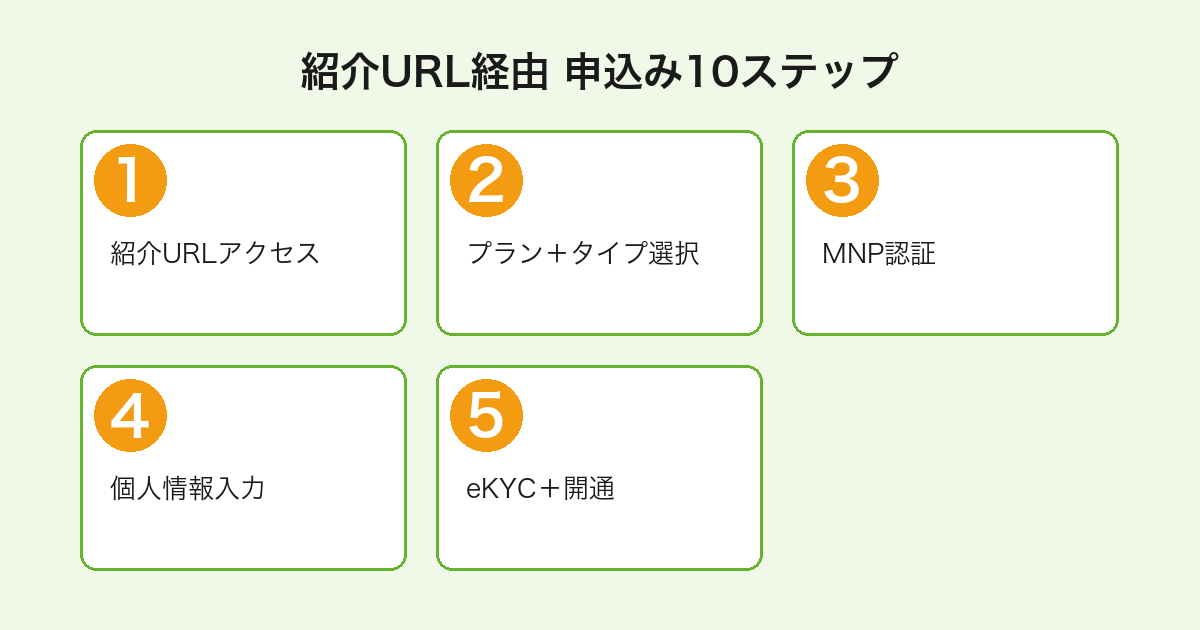
最も推奨される「紹介URL × デュアル × eSIM × MNPワンストップ」のフルスペック申込み手順を10ステップで解説します。
新規申込みも同じ流れで進められます。
出典:mineo公式「お申し込み」ページ
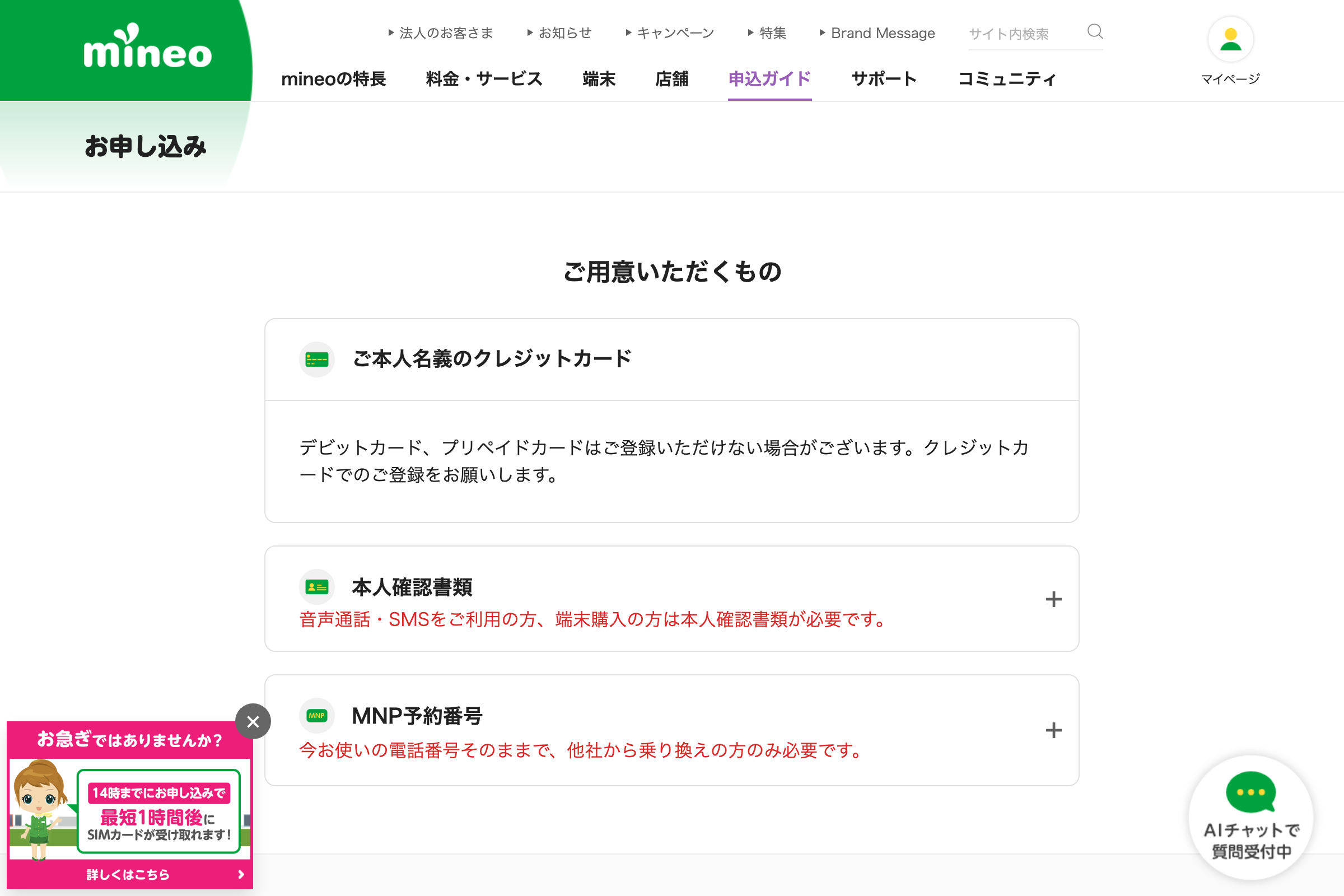
Step 1:紹介URLからアクセス
紹介URLをタップして申込フォームを開始します。
紹介URL:https://mineo.jp/syokai/?jrp=syokai&kyb=C7T6C5F4Y5
申込フォーム右上に「紹介プログラム適用中:事務手数料 0円」の表示が出ているかを必ず確認します。
Step 2:プランを選択
マイピタ(容量制)またはマイそく(速度制)から選びます。
| プラン | 推奨ユーザー |
|---|---|
| マイピタ3GB | 軽量ユーザー |
| マイピタ7GB | 標準ユーザー |
| マイピタ15GB | 動画頻度高め |
| マイそくスタンダード | サブ回線・節約 |
詳細料金はmineoの料金完全比較を参照してください。
Step 3:タイプを選択(デュアル/シングル)
音声通話の有無を選択します。
| タイプ | 機能 |
|---|---|
| デュアル | 音声通話+データ+SMS |
| シングル | データのみ |
通話番号が欲しい場合はデュアルを選びます。
Step 4:回線(A/D/S)を選択
3キャリアの回線から1つを選びます。
| プラン | 元キャリアとの相性 |
|---|---|
| Aプラン | au系(au/UQ/povo) |
| Dプラン | docomo系(ドコモ/ahamo) |
| Sプラン | SoftBank系(SB/Y!mobile/LINEMO) |
元キャリアと同じ系統を選ぶとSIMロック解除不要で安心です。
Step 5:「他社から電話番号そのまま乗換」を選択
MNPの場合はこれを選択します。
新規申込みなら「新規」を選択してStep 7にスキップします。
Step 6:元キャリアを選択+ワンストップ認証
元キャリアを選択すると認証画面にリダイレクトします。
| 元キャリア | 認証画面 |
|---|---|
| ドコモ・ahamo | dアカウントログイン |
| au・povo・UQ | au IDログイン |
| SoftBank・LINEMO・Y!mobile | My SoftBank認証 |
| 楽天モバイル | 楽天会員ログイン |
認証完了後、自動的にmineoの申込画面に戻ります。
MNP情報は自動入力されます。
Step 7:SIMタイプを選択(eSIM推奨)
物理SIMまたはeSIMを選びます。
| SIMタイプ | 開通までの時間 |
|---|---|
| eSIM(推奨) | 最短1時間 |
| 物理SIM | 1-3営業日(郵送) |
eSIM対応端末(iPhone XS以降・Pixel 6以降等)ならeSIMを選びます。
Step 8:個人情報・支払情報を入力
申込者の個人情報を入力します。
| 入力項目 | 入力内容 |
|---|---|
| 氏名・生年月日・住所 | 本人確認書類と完全一致 |
| 連絡先電話番号 | mineoの電話番号と別の番号 |
| メールアドレス | gmail等のフリーアドレス可 |
| クレジットカード情報 | 本人名義のみ |
| ご利用パスワード(4桁) | マイページログイン用 |
本人確認書類と1文字でも住所表記が違うとeKYCで弾かれるため、丁番号・部屋番号は正確に入力します。
Step 9:eKYCで本人確認
申込フォーム送信後、eKYC(オンライン本人確認)でスマホ撮影します。
| 撮影内容 | 内容 |
|---|---|
| 本人確認書類の表面 | 枠内に収め文字が読める解像度で |
| 本人確認書類の厚み | カードを斜めに傾けて立体感を示す |
| セルフィー+書類同時 | 顔と書類を1画面に |
通常即時〜30分以内にeKYC完了通知メールが届きます。
Step 10:開通完了通知+プロファイル設定
mineoから「開通完了通知メール」が届いたら、最後の設定を行います。
| SIMタイプ | 開通アクション |
|---|---|
| eSIM | マイページから「eSIMプロファイル発行」→端末側で設定 |
| 物理SIM | SIMが郵送で届き、端末に挿入+APN設定 |
開通後はブラウザでページが表示できれば申込み完了です。
mineoのeKYC本人確認の通過コツ5つ
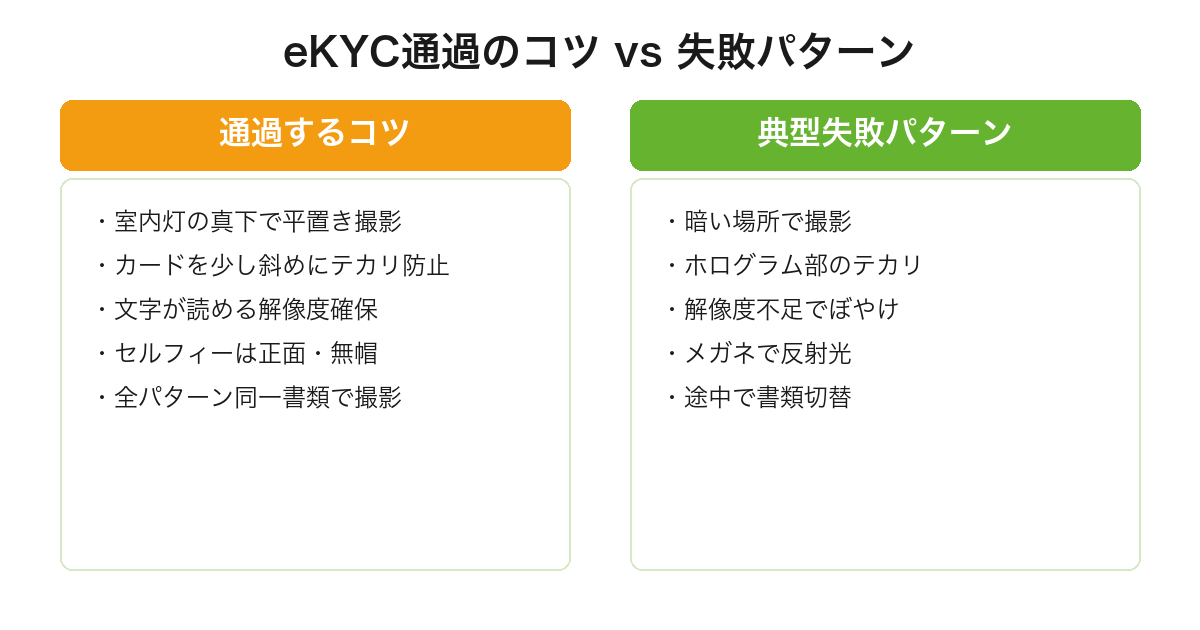
eKYC撮影でつまずくユーザーが多いため、通過コツを整理しました。
筆者の実体験ベースで失敗パターンも併せて解説します。
コツ1:室内灯の真下で撮影
書類を室内灯の真下で机に平置きして撮影すると影をなくせます。
| 撮影環境 | 通過率 |
|---|---|
| 室内灯の真下+平置き | 9割通過 |
| 自然光(窓際)+平置き | 7割通過 |
| 暗い場所+手持ち | 3割通過 |
筆者は1回目に薄暗いリビングで撮影してテカリでNGになり、2回目で室内灯下に変えて一発通過しました。
コツ2:書類のテカリを避ける
光源と書類の角度を直角にしないのがコツです。
| テクニック | 内容 |
|---|---|
| カードを少し斜めに | 光の反射を避ける |
| ラミネートのテカリ防止 | カードを手で軽く拭く |
| ガラステーブルNG | 反射が複雑になる |
特に運転免許証のホログラム部分はテカリやすいため、角度調整に注意します。
コツ3:文字が読める解像度を確保
撮影画像で全ての文字が判読できる解像度を確保します。
| 確認項目 | 基準 |
|---|---|
| 氏名・生年月日 | 拡大しなくても読める |
| 住所 | 拡大せずに番地まで読める |
| 有効期限 | 「西暦」が判別可能 |
撮影前に必ずプレビューで確認し、ぼやけていれば再撮影します。
コツ4:セルフィーは正面・無帽・無表情
セルフィー撮影は以下の条件を満たします。
| 条件 | 推奨 |
|---|---|
| 顔の向き | 完全に正面 |
| 帽子・マスク | 必ず外す |
| メガネ | 反射光を避けるため外す推奨 |
| 表情 | 無表情(笑顔NG) |
| 髪型 | 顔がはっきり見える |
メガネで反射光が入るとeKYC AIが判定エラーを起こすケースが多いため、可能なら外します。
コツ5:書類とセルフィーは同一書類で
3パターン全ての撮影で同じ書類を使います。
| パターン | 書類 |
|---|---|
| 表面撮影 | 運転免許証A |
| 厚み撮影 | 運転免許証A |
| セルフィー+書類 | 運転免許証A |
途中でマイナンバーカードに切り替えると不一致でNGになります。
eKYC失敗時の典型対処はmineo eSIMの申込み・設定ガイドのeKYC節も参照してください。
- 紹介URLで 事務手数料3,300円が0円
- eKYC通過で 来店不要・郵送不要
- eSIM同時申込で 最短1時間で開通
紹介コード C7T6C5F4Y5 が自動セットされます
mineo申し込み後の開通までの流れ
申込みフォーム送信後、開通までに通過するステップを順番に解説します。
各通知メールの内容を把握しておくと進捗が見えやすくなります。
申込完了〜eKYC通過まで
申込みフォーム送信後、最初に到達するマイルストーンです。
| マイルストーン | タイミング | 内容 |
|---|---|---|
| 申込み受付メール | 即時 | 申込内容の確認 |
| eKYC撮影完了 | 申込内 | スマホ撮影で完結 |
| eKYC通過通知メール | 即時〜30分 | 通過したら次へ |
eKYC通過メールが届かない場合は、撮影画像が再審査中の可能性があります。
最大24時間待つのが安全です。
申込完了〜開通通知まで
eKYC通過後、本格的な開通処理に進みます。
| マイルストーン | タイミング | 内容 |
|---|---|---|
| 申込み完了通知メール | eKYC通過後即時〜24時間 | 本登録完了 |
| MNP切替予告メール | 1-2日後(MNP時のみ) | 元キャリアでの番号停止 |
| 開通完了通知メール | 申込み完了から1-3日 | mineoで使い始められる |
開通完了通知メールが届いた時点でマイページからの回線切替手続きが可能になります。
回線切替手続きの実行
開通完了後、マイページから回線切替を実行します。
| SIMタイプ | 切替方法 |
|---|---|
| eSIM | マイページ → 「eSIMプロファイル発行」 → 端末側で設定 → 切替申請 |
| 物理SIM | SIM受領後、端末に挿入 → マイページから切替申請 |
切替申請は9時〜21時の受付時間内で、即時〜30分で切替完了通知メールが届きます。
APN・プロファイル設定
切替完了後、端末側でAPN設定または構成プロファイルを設定します。
| 端末 | 設定方法 |
|---|---|
| iPhone 14以降 | キャリアアクティベーション自動 |
| iPhone 13以前 | 構成プロファイル手動インストール |
| Android(13以降) | APN一覧で「mineo」選択 |
| Android(12以前) | APN手動入力 |
詳細手順はmineoでiPhoneを使う完全ガイドとmineoのAndroid設定完全ガイドを参照してください。
動作確認
最後にデータ通信・通話・SMSが動くかを確認します。
| 確認項目 | 期待結果 |
|---|---|
| Wi-Fiオフでブラウザ | ページが3秒以内に表示 |
| 自分の番号に発信 | 着信音が鳴る |
| SMS受信 | 開通通知SMSが届く |
全項目クリアならmineoの申し込み完了です。
mineoの申し込みで詰まりやすいポイントと対処
申込みの典型トラブルと対処法をまとめました。
筆者と知人の実体験から抽出した詰まりポイントです。
ポイント1:紹介URL適用が外れている
申込フォーム右上に「紹介プログラム適用中」が出ていないと事務手数料3,300円が課金されます。
| 確認方法 | 対処 |
|---|---|
| 申込フォーム右上を確認 | 表示なければブラウザ戻る→紹介URLから再アクセス |
| クッキー削除済 | 紹介URLから再アクセスで再適用 |
| 別ブラウザで開く | 紹介URLからシークレットモード推奨 |
申込み最終確認画面で初期費用 0円になっているかを必ずチェックします。
ポイント2:本人確認書類の住所と申込住所の不一致
eKYCで書類撮影しても、申込フォーム入力住所と1文字でも違うとNGになります。
| 典型ミス | 対処 |
|---|---|
| 「丁目」→「-」の表記揺れ | 書類通りの表記に統一 |
| 部屋番号の有無 | 書類記載通りに入力 |
| アパート名の省略 | 書類記載通りにフル入力 |
特にマンション名・部屋番号は書類通り入力するのが鉄則です。
ポイント3:MNPワンストップ認証ループ
ワンストップ認証画面でループしてmineoに戻れないケースがあります。
| 症状 | 対処 |
|---|---|
| 認証完了後にmineo申込画面に戻らない | 別ブラウザ・シークレットモードで再挑戦 |
| dアカウントログインできない | キャリアサポートに連絡 |
| 楽天会員ログインが弾かれる | 楽天モバイル契約状態を確認 |
シークレットモードで開き直すと8割のケースで解決します。
ポイント4:eKYC撮影が何度もNG
eKYC撮影で連続NGになった場合の対処です。
| 原因 | 対処 |
|---|---|
| 書類の影 | 室内灯の真下で平置き |
| 書類のテカリ | カードを少し斜めに |
| 解像度不足 | より明るい場所で再撮影 |
| 別書類で再挑戦 | マイナンバーカードに切替 |
3回連続NGになったらサポート(チャット)に連絡すると有人確認に切り替えられます。
ポイント5:クレジットカード審査NG
申込み時のクレジットカード登録で審査エラーになるケースです。
| 原因 | 対処 |
|---|---|
| 名義人不一致 | 本人名義のカードに変更 |
| 利用限度額不足 | 別のカードに変更 |
| 有効期限切れ間近 | 新しいカードに変更 |
| 海外発行カード | 国内発行カードに変更 |
mineoは本人名義のクレジットカードのみ対応のため、家族カード・法人カードは登録できません。
ポイント6:MNP転入処理待ち
ワンストップ非対応キャリアから乗換時、予約番号取得から日数が経つと処理が遅れます。
| 状況 | 対処 |
|---|---|
| 予約番号取得から10日以上 | 期限切れリスク、急いで申込み完了 |
| 予約番号期限切れ | 元キャリアで再取得 |
| 申込み完了済み・切替遅延 | サポートに連絡 |
予約番号は取得から15日間有効で、10日目までに申込み完了するのが安全圏です。
mineoの法人・未成年・複数回線の申し込み可否
特殊な申込みパターンの可否を整理しました。
該当する場合は条件付きで申込可能です。
法人契約の可否
mineoは個人契約のみで、純粋な法人契約は対応していません。
| パターン | 可否 |
|---|---|
| 純粋な法人契約 | 不可 |
| 個人事業主の屋号付き契約 | 不可 |
| 法人代表者の個人名義契約 | 可(個人扱い) |
法人で利用したい場合は、代表者個人名義で契約して経費計上するのが現実的です。
未成年契約の可否
未成年の単独契約は不可ですが、親権者同意があれば可能です。
| 年齢 | 申込み条件 |
|---|---|
| 18歳以上 | 単独契約可 |
| 18歳未満 | 親権者同意書必須+親権者本人確認書類 |
| 13歳未満 | 親権者名義での契約推奨 |
親権者同意書はmineo公式サイトからダウンロード可能です。
複数回線の同時契約
1名義で複数回線(最大5回線)を契約できます。
| 回線数 | 月額割引 |
|---|---|
| 2回線目 | 月額55円割引 |
| 3回線目 | 月額55円割引 |
| 4回線目 | 月額55円割引 |
| 5回線目 | 月額55円割引 |
家族で同時申込みすると家族割の対象になり、月額が割安になります。
海外在住者の申込み
海外在住者は国内住所での申込みが必要です。
| 状況 | 可否 |
|---|---|
| 国内住所あり(実家等) | 可 |
| 国内住所なし | 不可 |
| 在留資格者 | 在留カード提示で可 |
完全に海外在住の場合は国内住所を確保してから申込みします。
mineoの申し込みに関するFAQ
実際に検索される質問にまとめて答えます。
mineoの申し込みは何時から何時までできる?
申し込み自体は24時間365日受付ですが、開通処理は9時〜21時の受付時間内です。
夜間に申込み完了しても、開通処理は翌朝9時以降から開始されます。
mineoの申し込みは何分で終わる?
紹介URL経由+eSIM+ワンストップなら約30分で完了します。
物理SIM+ワンストップ非対応キャリアからの乗換だと、予約番号取得から含めて100分前後かかります。
mineoの申し込み後にプラン変更できる?
開通後はマイページから月1回までプラン変更可能で、手数料は0円です。
ただし変更は翌月1日から反映されます。
mineoの申し込みをキャンセルしたい
申込み後はキャンセル不可ですが、開通後に違約金0円で解約できます。
詳細はmineoの解約方法ガイドを参照してください。
mineoの申し込みでクレジットカード以外の支払いは?
mineoはクレジットカード(本人名義)のみ対応です。
デビットカード・口座振替・コンビニ払い・銀行振込は利用できません。
申し込み時にエントリーパッケージのコードは必要?
紹介URL経由ならエントリーコード不要です。
エントリーパッケージは事務手数料0円のための旧来手段で、紹介URLの方が手間も費用も少ないです。
eKYCで本人確認書類が手元にない場合は?
eKYC対応書類(運転免許証・マイナンバーカード・在留カード)のいずれも手元にない場合は、書類を取り寄せてから申込みしてください。
健康保険証・パスポートはeKYC非対応で、郵送受取での本人確認に切り替わります。
mineoの申し込みで一度に複数プラン契約できる?
1回の申込みフォームでは1プランのみ契約可能です。
複数回線契約する場合は、それぞれ申込みフォームを送信します。
まとめ:mineoの申し込みは紹介URL × eSIMが最強構成
mineoの申し込みは紹介URL × デュアル × eSIM × MNPワンストップの組合せで最も時短かつ最安です。
押さえるべき申込みポイントは以下の3点です。
- 紹介URL必須:事務手数料3,300円→0円にできる唯一の方法
- eSIM推奨:物理SIMより最短数日早く開通
- MNPワンストップ:主要9キャリアからは予約番号取得不要
筆者がmineoのDプラン×eSIM×MNPワンストップで申込んだ時は紹介URLアクセス〜開通完了まで約45分で完結しました。
eKYC本人確認は室内灯の真下で平置き撮影が一発通過のコツで、撮影環境さえ整えれば数分で通過できます。
合わなければ違約金0円で解約も可能なので、まずは1ヶ月試して判断するリスクの低さもmineoの魅力です。
紹介URL経由なら事務手数料3,300円が0円になり、初期費用はSIM/eSIM発行料440円のみに圧縮できます。
mineoとIIJmioで迷っている方は、料金・速度・対応回線・キャンペーン・独自サービスを15項目で並べたmineoとIIJmioの徹底比較もあわせてご覧ください。データ容量別の分岐点と乗り換え手順までまとめています。
データ無制限や通話無料が気になる方は、mineoと楽天モバイルの料金・速度・通話料金・エリアを15項目で比較したmineoと楽天モバイルの徹底比較も参考になります。デュアルSIM併用での最強コスパ構成も提示しています。
mineoでデュアル/シングルのどちらを選ぶか迷っている方は、料金差・110/119発信可否・後からタイプ変更する方法まで実利用者目線で整理したmineoのデュアル/シングル違い完全解説もあわせて参考にしてください。タブレット用サブ回線の最適構成も提示しています。
過去にmineoを契約していた方は、事務手数料3,300円が無料になるmineoのおかえり割完全解説もチェックしてみてください。紹介URLとの併用可否や、適用条件(解約3年以内)にハマる落とし穴まで整理しています。
「紹介コードが適用されない」「入れ忘れた」などのトラブルに不安がある方は、5大原因と対処法を実例ベースで整理したmineo紹介コードが適用されない時の対処法もチェックしてみてください。紹介URL経由なら99%予防できる仕組みも解説しています。
- 紹介URLで 事務手数料3,300円が0円
- eKYC通過で 来店不要・郵送不要
- eSIM同時申込で 最短1時間で開通
紹介コード C7T6C5F4Y5 が自動セットされます

コメント