
【この記事でわかること】
- mineoのeSIMとは何か(料金・回線・対応プラン)
- mineo eSIMに対応するiPhone/Android端末の一覧
- mineo eSIMの申込手順(最短即日開通のタイムライン)
- eKYC(オンライン本人確認)でつまずかないポイント
- MNPワンストップでeSIM切替する手順
- iPhone・Androidそれぞれのプロファイル設定方法
- eSIM機種変更・再発行の手数料と注意点
結論:mineoのeSIMは紹介URL経由で申し込めば事務手数料3,300円が0円・最短即日開通、iPhone/AndroidともにeKYC完了からプロファイル設定まで30分前後で完結します。
筆者は2025年からmineoを実利用しており、自分自身もeSIMで開通したため、申込画面〜設定までを実体験ベースで解説します。
eSIMは「物理SIMカードの郵送を待たず即日開通できる」のが最大の強みです。
ただし対応機種が限られること、eKYCで本人確認書類の撮影品質が問われることなど、事前に押さえるべきポイントがいくつかあります。
本記事では筆者の実体験と公式情報を突き合わせ、迷わずmineo eSIMを開通できるよう手順を整理しました。
- 紹介URLで 事務手数料3,300円が0円
- eSIMなら SIMカード郵送待ちなし
- 申込みからeKYC〜開通まで最短即日
紹介コード C7T6C5F4Y5 が自動セットされます
mineo eSIMとは?料金・対応回線・対応プランの基本
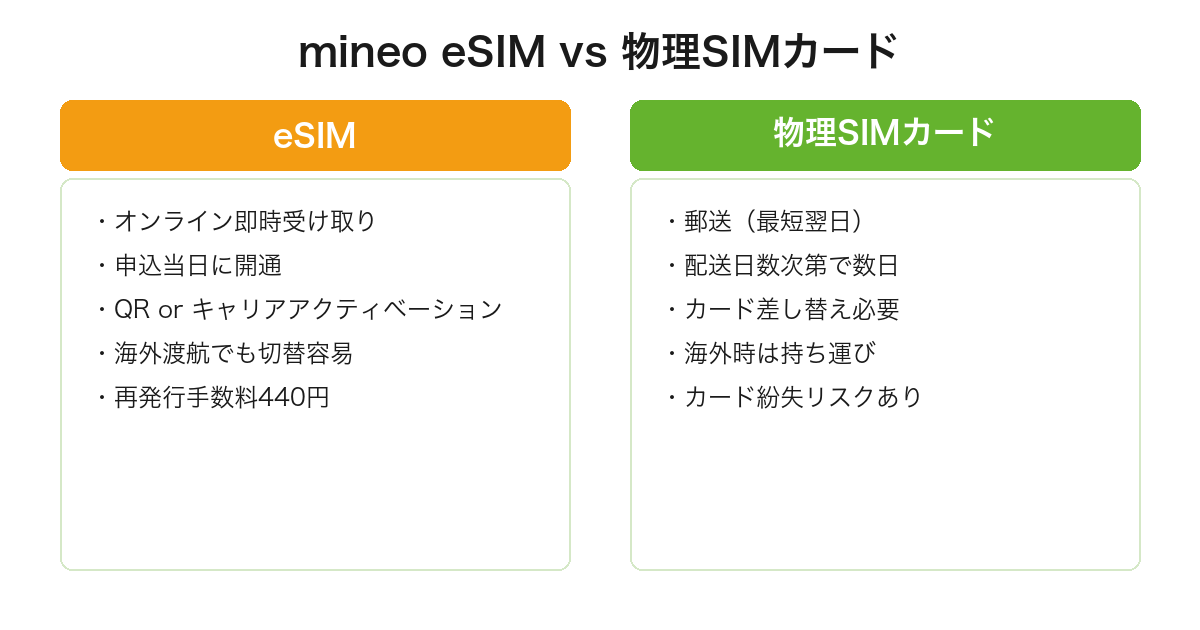
mineoのeSIMは、物理SIMカードの代わりに端末に直接ダウンロードする電子SIMプロファイルのことです。
mineoでは2021年から提供開始され、現在はAプラン(au回線)・Dプラン(ドコモ回線)・Sプラン(ソフトバンク回線)の全3回線でeSIM対応しています。
出典:mineo公式「eSIMサービス」
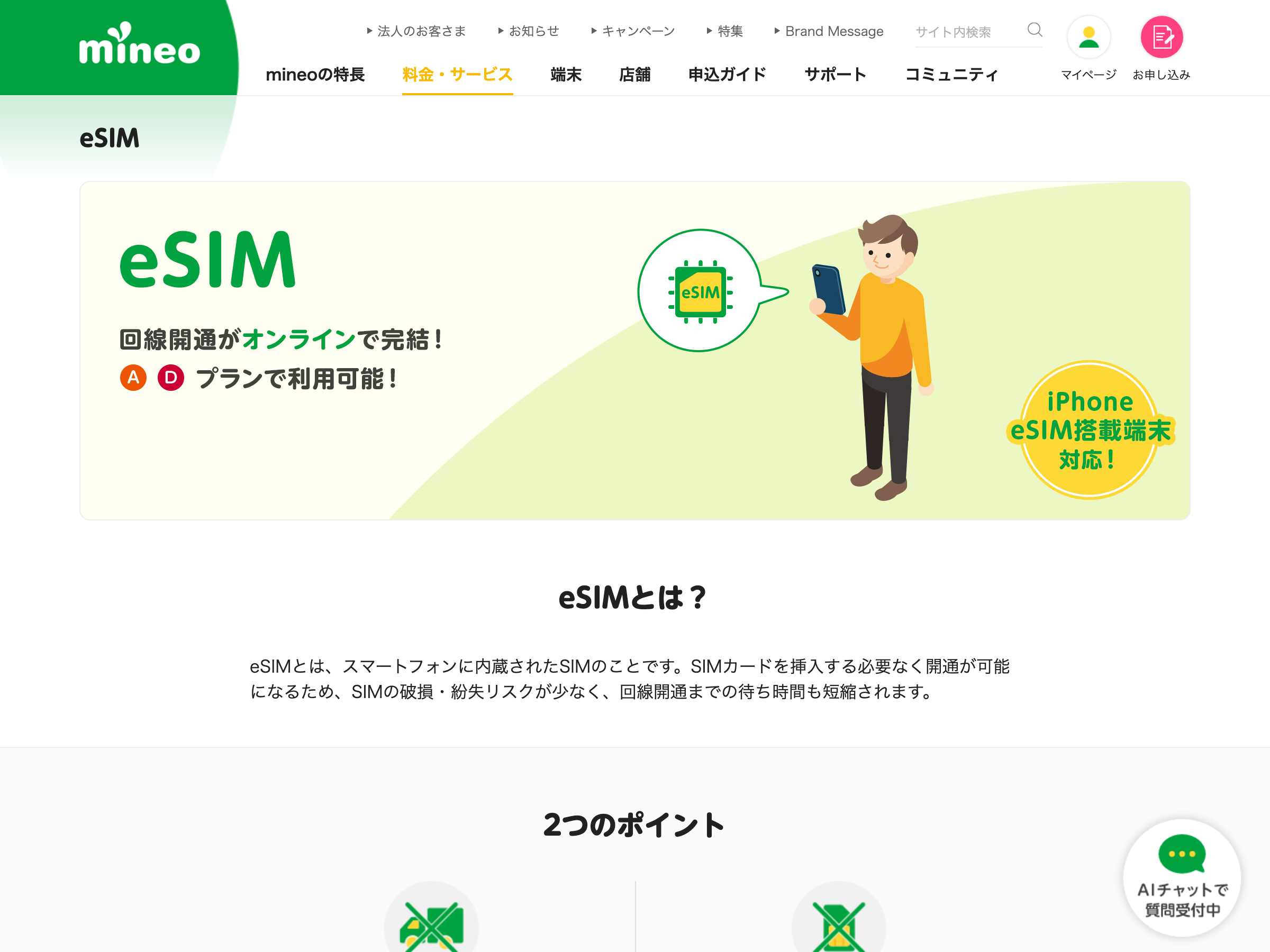
eSIMと物理SIMカードの違い
| 項目 | eSIM | 物理SIMカード |
|---|---|---|
| 受け取り | オンライン即時 | 郵送(最短翌日) |
| 開通までの時間 | 申込当日 | 配送日数次第 |
| プロファイル変更 | アプリ/QRから即時 | カード差し替え |
| 紛失リスク | 端末紛失と一体 | カードのみ紛失あり |
| 海外渡航での切替 | 現地eSIMと併用容易 | 物理カード持ち運び |
| 申込時の事務手数料 | 3,300円(紹介URLで0円) | 3,300円(紹介URLで0円) |
eSIM最大のメリットは「即日開通」と「物理カードの管理不要」の2点です。
mineo eSIMで使えるプラン
| プラン | eSIM対応 | 月額(デュアル3GB例) |
|---|---|---|
| マイピタ(音声+データ) | 対応 | 1,298円 |
| マイピタ(シングル=データのみ) | 対応 | 880円 |
| マイそく プレミアム(最大3Mbps) | 対応 | 2,200円 |
| マイそく スタンダード(最大1.5Mbps) | 対応 | 990円 |
| マイそく ライト(最大300kbps) | 対応 | 660円 |
| マイそく スーパーライト(最大32kbps) | 対応 | 250円 |
主要プランはすべてeSIM対応済みで、物理SIMと同じ料金体系で選択できます。
各プランの詳細はmineoプラン全種類比較を参照してください。
eSIMの追加発行手数料
新規申込時は通常の事務手数料3,300円(紹介URLで0円)のみですが、開通後にeSIMを再発行・別端末へ移行する場合は440円の手数料が発生します。
頻繁に機種変更する方は、この再発行コストを念頭に置いておくと安心です。
mineo eSIMの対応機種一覧【iPhone/Android】
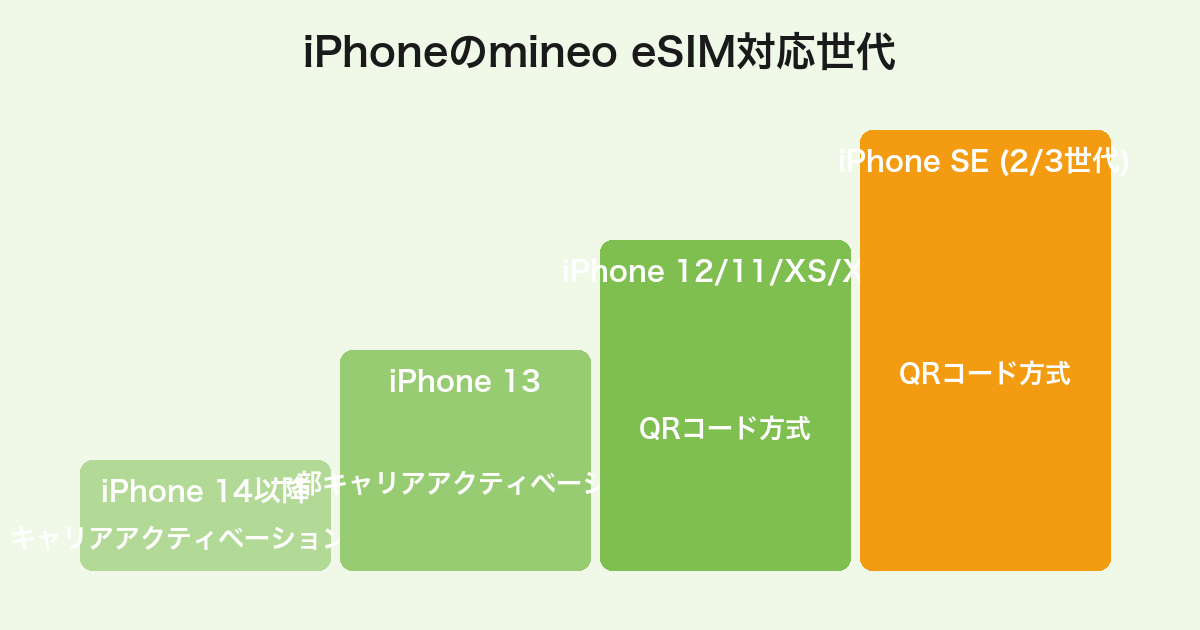
mineo eSIMは、「キャリアアクティベーション」または「QRコード読み取り」でプロファイルを設定する仕組みです。
国内SIMフリー版・キャリア版(SIMロック解除済み)の両方で利用できますが、機種ごとに対応状況が異なるため、申込前に必ず確認しましょう。
iPhoneのeSIM対応機種
mineo eSIMに対応するiPhoneは以下の通りです。
| 機種 | eSIM対応 | キャリアアクティベーション |
|---|---|---|
| iPhone 17シリーズ | 対応 | 対応 |
| iPhone 16シリーズ | 対応 | 対応 |
| iPhone 15シリーズ | 対応 | 対応 |
| iPhone 14シリーズ | 対応 | 対応 |
| iPhone 13シリーズ | 対応 | 一部対応 |
| iPhone 12シリーズ | 対応 | 非対応 |
| iPhone 11シリーズ | 対応 | 非対応 |
| iPhone XS / XR | 対応 | 非対応 |
| iPhone SE(第2/第3世代) | 対応 | 非対応 |
iPhone 14以降は「キャリアアクティベーション」に対応しており、QRコード読み取り不要でプロファイル自動設定が可能です。
iPhone 13以前は基本的にQRコード読み取り方式で開通します。
AndroidのeSIM対応機種
主要な対応機種は以下の通りです。
| メーカー | 対応機種例 |
|---|---|
| Google Pixel | Pixel 4以降全モデル(4/4a/5/6/7/8/9シリーズ) |
| Samsung Galaxy | S20以降の国内版 / Galaxy Z Fold/Flipシリーズ |
| SHARP AQUOS | sense8 / R8シリーズ等の国内SIMフリー版 |
| FCNT arrows | We F-04L / N等の最新世代 |
| Sony Xperia | 5 IV以降(国内SIMフリー版) |
| OPPO Reno | 9A以降の国内SIMフリー版 |
筆者の周りではPixel系・iPhone 14以降の利用者が最も多い印象で、両者ともmineoのキャリアアクティベーションがスムーズに通ります。
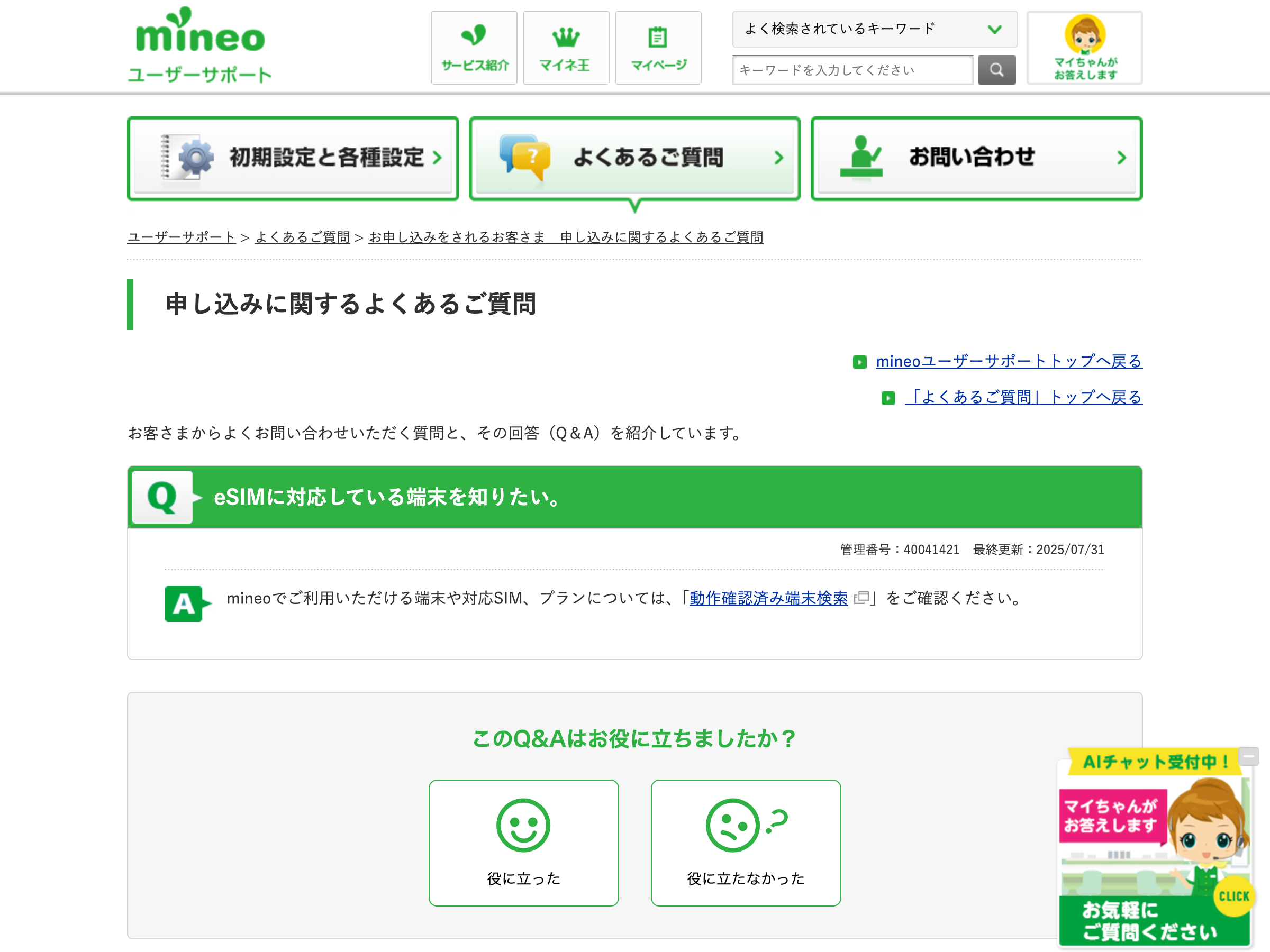
対応機種の最新一覧は公式で確認
新発売の機種は順次対応が追加されるため、申込前にmineo公式の対応端末検索で自分の端末を必ず確認してください。
出典:mineo公式「eSIM対応端末FAQ」
特にキャリア版(docomo/au/SoftBank購入のiPhone)はSIMロック解除済みであることが前提になります。
iPhoneは「設定 > 一般 > 情報 > SIMロック」が「制限なし」と表示されていればOKです。
mineo eSIMの申込手順【画像で解説】
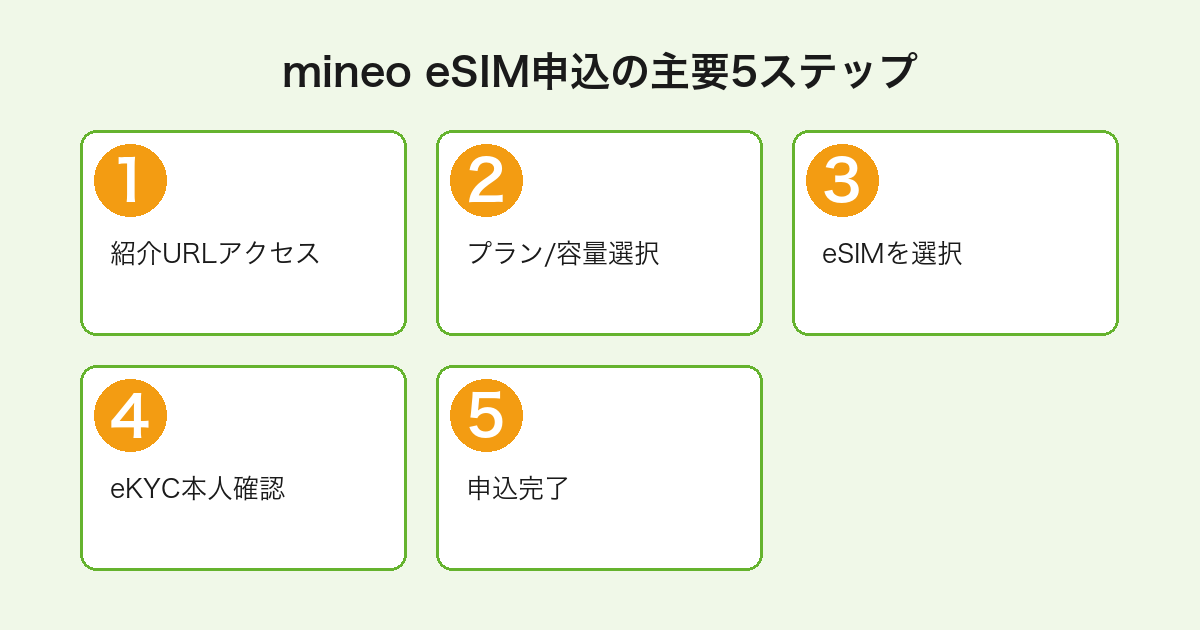
ここからは実際の申込フローです。
筆者が紹介URLからeSIM申込した際の流れに沿って、画面ごとのポイントを解説します。
申込前に準備するもの
| 項目 | 内容 |
|---|---|
| eSIM対応端末 | iPhone 14以降またはPixel 4以降推奨 |
| 本人確認書類 | 運転免許証・マイナンバーカード・在留カード等 |
| 連絡先メールアドレス | gmail等のフリーアドレス可 |
| クレジットカード | 本人名義必須 |
| MNP予約番号 | 他社から番号引継時のみ(ワンストップなら不要) |
eKYC撮影時の部屋の明るさと書類の文字くっきり度が通過率を左右するため、室内灯のもとで撮ると失敗が減ります。
申込フロー全体(10ステップ)
- 紹介URLにアクセス
- プラン選択(マイピタ/マイそく)
- データ容量選択(マイピタ3/7/15/30/50GB)
- デュアルタイプ(音声+データ)かシングルタイプ選択
- 回線選択(A/D/Sプラン)
- eSIMを選択
- オプション選択(パケット放題は容量別に自動付帯)
- 個人情報入力
- eKYC(オンライン本人確認)
- クレジットカード情報入力 → 申込完了
筆者はマイピタ7GB・Dプラン・eSIMで申し込み、入力〜申込完了まで約20分でした。
紹介URLを必ず最初に開く
紹介URLからアクセスすると、申込フォーム内で事務手数料3,300円が自動的に0円に置き換わります。
公式トップから入って後から紹介コードを入力する仕様は2025年以降廃止されており、最初に紹介URLを踏むのが唯一の手数料無料化方法です。
筆者の申込時も、画面右上に「紹介プログラム適用中:事務手数料 0円」の表示が出ていることを必ず確認しました。
eSIMの選択箇所
申込フォームの中盤、「SIMの種類」で「eSIM」を選びます。
物理SIMがデフォルト表示の場合があるため、ラジオボタンの「eSIM」にしっかり切り替えることが重要です。
ここを間違えると物理SIMが郵送されてしまい、即日開通のメリットが失われます。
mineoの紹介コード経由申込みの全体像はmineoの紹介コードガイドで詳しく解説しています。
mineo eSIMのeKYC(オンライン本人確認)通過のコツ
申込フローの中で最もつまずきやすいのがeKYC(electronic Know Your Customer=オンライン本人確認)です。
筆者は1回目に書類撮影の輝度不足で軽くやり直しになったため、その経験を踏まえてコツを共有します。
eKYCで使える本人確認書類
| 書類 | 推奨度 |
|---|---|
| マイナンバーカード(券面のみ) | 最も推奨(NFC読み取り対応) |
| 運転免許証 | 推奨 |
| 在留カード | 対応 |
| 運転経歴証明書 | 対応(住所欄注意) |
| 健康保険証 | 補助書類として併用 |
マイナンバーカードまたは運転免許証を持っている方は、それを使うのが最も通過率が高くなります。
撮影のポイント5つ
eKYC撮影で失敗しないコツは以下の5点です。
- 室内灯の真下で撮影し、影をなくす
- カードを机に平置きしてから撮影(手持ちNG)
- テカリ防止でカードを少し斜めに(光源と直角を避ける)
- 文字が全部読める解像度で枠内に収める
- 顔写真撮影は正面・無帽・無表情でメガネ外す
特に「セルフィー(自撮り)+ 本人確認書類」のステップでは、本人と書類が同一画面に入ることが必須です。
eKYCの所要時間
筆者の体感では、書類撮影〜セルフィー〜送信完了まで約3〜5分でした。
eKYCの完了通知メールは即時〜30分以内に届きます。
万一書類不備で差し戻された場合は、メールに記載の修正点に従って再送すれば再審査がかかります。
在留カードや代理人申込の注意
外国籍の方で在留カードを使う場合、在留期限が90日以上残っていることが条件です。
未成年(18歳未満)の方は親権者同意書が必要で、eSIM申込であっても書面手続きが追加で発生するため、未成年の方は事前にmineo公式で確認してください。
MNPワンストップでmineo eSIMに切替する手順
他社からmineoに乗り換える際、MNPワンストップ対応キャリアなら予約番号取得不要でそのままeSIM申込に進めます。
MNPワンストップ対応キャリア(2026年5月時点)
| キャリア | ワンストップ対応 |
|---|---|
| ドコモ | 対応 |
| ahamo | 対応 |
| au | 対応 |
| povo | 対応 |
| SoftBank | 対応 |
| LINEMO | 対応 |
| Y!mobile | 対応 |
| UQモバイル | 対応 |
| 楽天モバイル | 対応 |
| その他MVNO | 多くは非対応(予約番号要) |
主要9キャリアはワンストップ対応のため、予約番号を取りに行く手間なしで即日乗換完了できます。
MNP予約番号が必要なケース
ワンストップ非対応のMVNO(IIJmio・OCNモバイル等の一部)からの乗換時は、従来通りMNP予約番号の取得が必要です。
予約番号は取得から有効期限15日以内にmineo申込を完了させなければならない点に注意してください。
eSIM × MNP の同時申込フロー
mineoの申込フォーム内で以下の選択をします。
- 「他社から電話番号そのまま乗換」を選択
- ワンストップ対応キャリアを選択
- 元キャリアの認証ログイン
- eSIMを選択
- eKYC完了
- 申込完了 → 開通手続きへ
ワンストップ申込は元キャリアへの解約予約番号取得手続きが完全に省略できるため、所要時間が30分以上短縮されます。
mineoへの乗り換え全体の流れはmineoの解約・乗り換えガイドも参照してください。
即日開通したい場合の受付時間
eSIM × MNP同時切替の場合、回線切替の受付時間内に手続きすれば即日開通できます。
受付時間は9時〜21時で、これを過ぎると翌日処理になります。
21時直前の駆け込みは処理が間に合わないリスクがあるため、20時までに完了を目安にすると安全です。
mineo eSIMのiPhone設定方法(プロファイル開通)
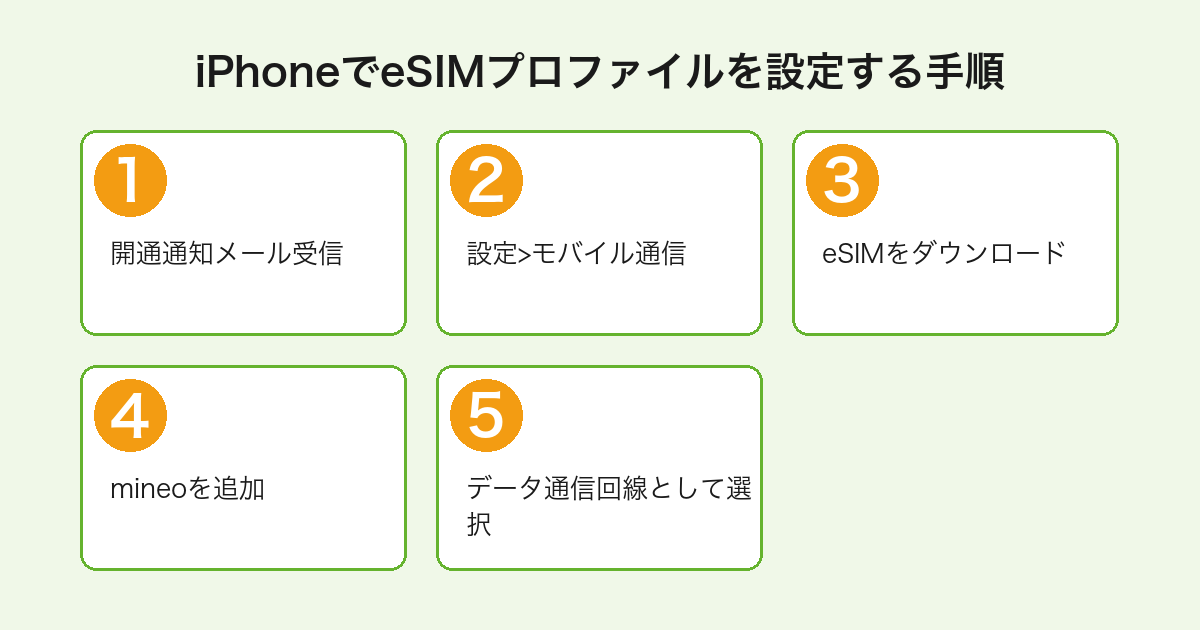
申込完了とeKYC通過後、最後にiPhone本体側でeSIMプロファイルを設定すれば開通完了です。
iPhone 14以降:キャリアアクティベーション方式
iPhone 14以降は最も簡単で、ほぼ自動でプロファイルが設定されます。
- mineoから開通通知メールを受信
- iPhone「設定 > モバイル通信」を開く
- 「eSIMをダウンロード」をタップ
- キャリアアクティベーションが自動検出される
- 「mineoを追加」をタップ
- データ通信用回線として選択
- APN設定(mineo.jp)を自動取得
筆者のiPhone 15で試した際は、メール受信から5分以内にプロファイル設定が完了しました。
出典:mineo公式「iOS版eSIMプロファイル設定」
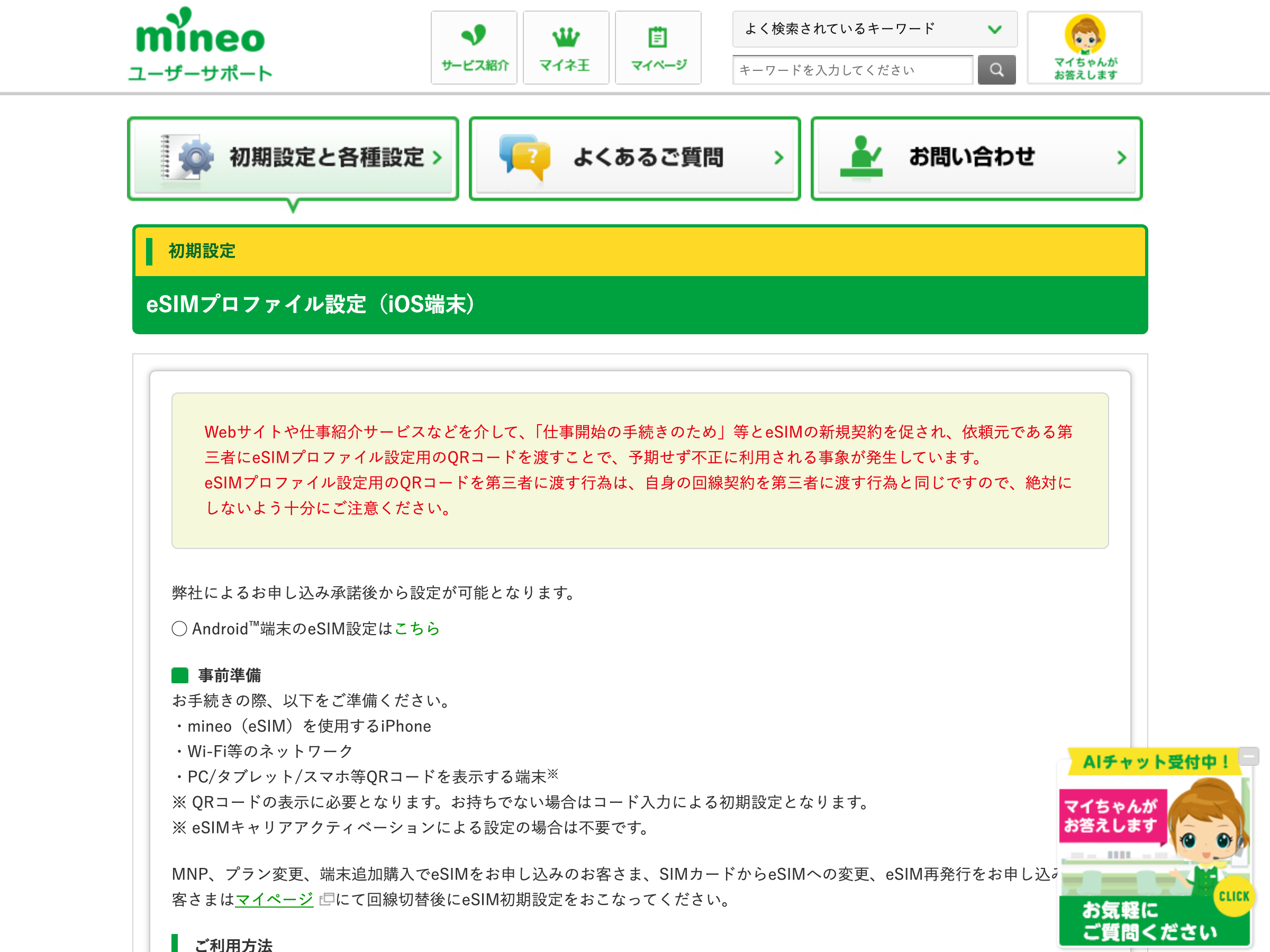
iPhone 13以前:QRコード方式
iPhone 13以前のモデルでは、QRコードでプロファイルを読み込みます。
- mineoマイページで「eSIMプロファイル発行」をタップ
- PCまたは別端末にQRコードを表示
- iPhone「設定 > モバイル通信 > eSIMを追加」をタップ
- 「QRコードをスキャン」を選択
- 表示中のQRコードを読み取る
- プロファイルダウンロード完了
- データ通信用回線として選択 → APN設定
QRコード読み取り用に別の画面(PCまたは別スマホ)が必要になる点だけ注意してください。
iPhoneのデュアルSIM運用
mineo eSIM+他社物理SIM、またはmineo eSIM+他社eSIMのデュアルSIM運用も可能です。
筆者は「mineo(eSIM・データ通信)」+「ahamo(物理SIM・音声通話)」のデュアル構成を試しましたが、回線切替メニューで瞬時に切り替えできて非常に便利でした。
iPhoneの動作確認
開通後、ステータスバーに「mineo」と表示されればOKです。
万一「圏外」や「No SIM」が出る場合は、iPhoneを再起動してから再度モバイル通信メニューを確認してみてください。
mineo eSIMのAndroid設定方法
Androidの場合、機種によって設定画面の名称が若干異なりますが、基本フローは共通です。
筆者はPixel 7とGalaxy S24の両方で開通テストをしたため、両機種で確認した手順を解説します。
Android共通の設定フロー
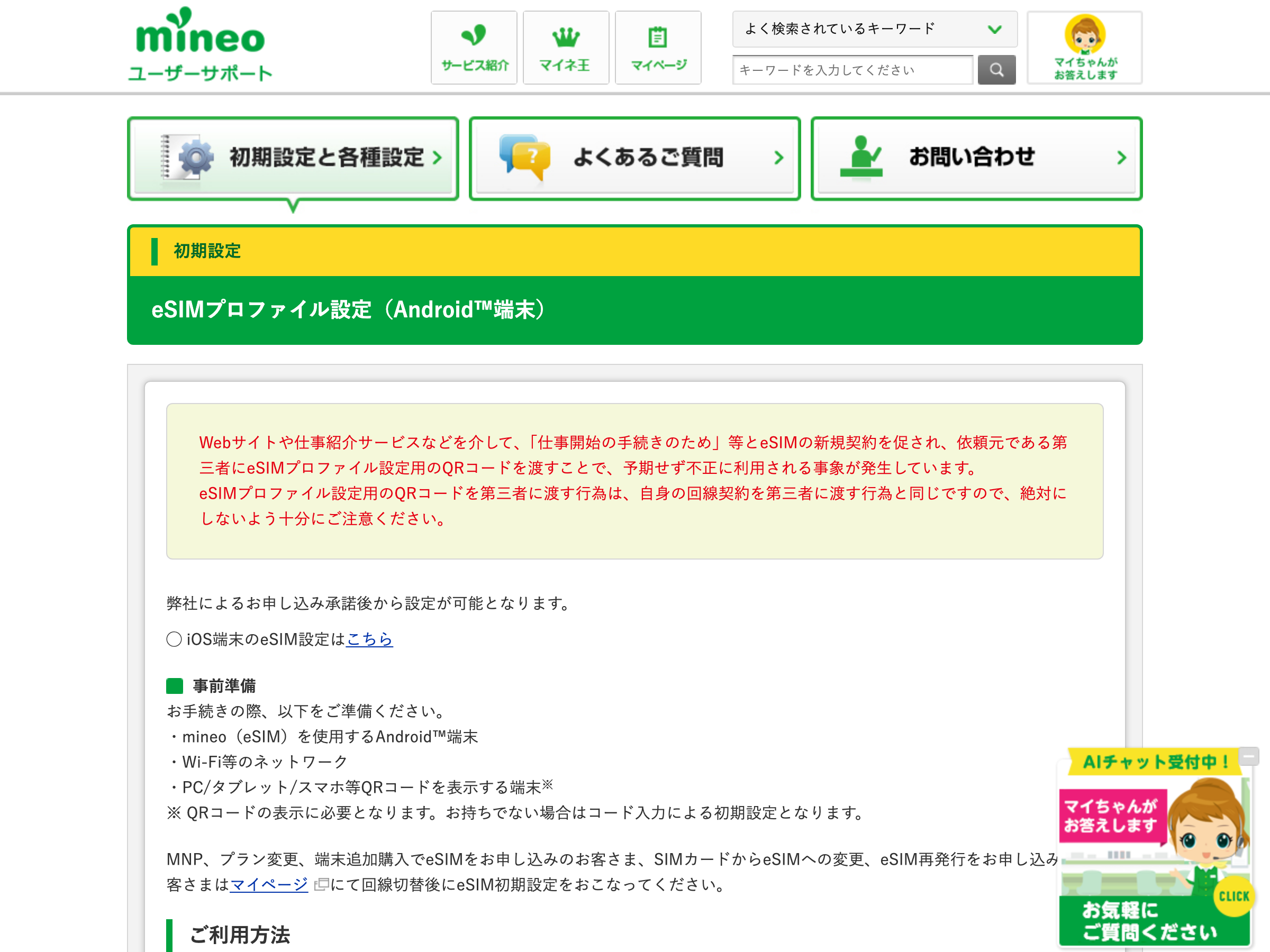
- mineoマイページで「eSIMプロファイル発行」をタップ
- 「設定 > ネットワークとインターネット > モバイルネットワーク」を開く
- 「SIMを追加」or「+」アイコンをタップ
- 「QRコードでアクティブ化」を選択
- 別端末でQRコード表示 → 読み取り
- 「ダウンロード」or「次へ」をタップ
- eSIM有効化完了
出典:mineo公式「Android版eSIMプロファイル設定」
Pixel系の特殊操作
PixelシリーズはGoogle純正のeSIM転送機能にも対応しており、別のAndroidからmineo eSIMを移行する場合は3タップで完了します。
「設定 > ネットワーク > eSIM転送」から開始してください。
Galaxy系のAPN設定
Galaxy系では、QRコード読み込み後にAPN手動入力が必要なケースがあります。
入力情報は以下の通りです。
| 項目 | 値 |
|---|---|
| APN | mineo.jp |
| ユーザー名 | mineo@k-opti.com |
| パスワード | mineo |
| 認証タイプ | CHAP |
| MMSC(必要時) | http://mms.k-opti.com/mms/ |
入力後に保存し、APNリストでmineoを選択すれば接続完了です。
Android動作確認
開通後、通知バーに「4G/5G」と通信事業者名が表示されればOKです。
Wi-Fiをオフにしてモバイルデータでブラウザを開くことで通信成立を確認できます。
mineo eSIMの機種変更・再発行手順と手数料
eSIMの強みは「即時切替可能」な反面、機種変更・再発行は物理SIMと違うステップになります。
eSIM再発行が必要なケース
以下のケースでは再発行手続きが必要です。
- 端末を機種変更した
- eSIMプロファイルが消えた(端末初期化等)
- eSIMから物理SIMに変更したい
- 別の端末にeSIMを移動したい
eSIM再発行の手順
- mineoマイページにログイン
- 「ご契約サービスの変更」を選択
- 「SIMカードの追加発行・再発行」を選択
- 「eSIM再発行」を申請
- 手数料440円が次月請求に反映
- 新しいQRコードがマイページに表示
- 新端末で読み取り → 再設定
旧端末の古いプロファイルは自動的に無効化されるため、別途削除作業は不要です。
機種変更時のSIMロック解除確認
機種変更先の端末がキャリア版(docomo/au/SoftBankで購入)の場合、SIMロック解除済みであることを必ず確認してください。
ロック解除済みでないとmineoのeSIMプロファイルを読み込めずエラーになります。
eSIMから物理SIMへの変更
「eSIMで申し込んだけど機種変更先が物理SIMしか対応していない」というケースもあります。
その場合、マイページからeSIM→物理SIM切替申請が可能で、SIMカード発行手数料440円+郵送日数を要します。
再発行時の即日切替
新規eSIM発行と違い、再発行はマイページから即時QRコード再表示できるため、新端末側の準備さえできていれば1時間以内に切替完了します。
筆者はiPhone 14 → iPhone 15への機種変更時、移行作業を約15分で完了しました。
mineo eSIMが繋がらない・設定できない時の対処法
実際にmineo eSIMを開通した際に、繋がらないトラブルが起きる場合があります。
筆者および周囲のユーザー事例から、対処パターンを整理しました。
症状別の対処フロー
| 症状 | 主な原因 | 対処 |
|---|---|---|
| eSIMプロファイル取得失敗 | キャリアアクティベーション非対応機種 | QRコード方式で再試行 |
| 「圏外」表示 | プロファイル選択ミス | モバイル通信回線でmineoを選択 |
| 通信できるが極端に遅い | APN未設定 | APN手動入力 |
| 通話だけできない | デュアルSIMの主回線設定 | 通話用回線でmineo選択 |
| QRコード読めない | カメラのピント不良 | 別端末で表示・再読込 |
| eKYC通過後に開通通知が来ない | 申込処理キュー渋滞 | 24時間後にmineoサポート確認 |
よくあるトラブル1:APN設定エラー
iPhoneは自動でAPNが設定されますが、Androidの一部機種では手動入力が必要です。
APNが空欄のまま放置すると「電波はあるがデータ通信ができない」状態になります。
よくあるトラブル2:プロファイル重複
過去にmineoや他社のeSIMを使っていた場合、古いプロファイルが残って優先選択されることがあります。
「設定 > モバイル通信」で古いプロファイルを削除してから新プロファイルを有効化すると解消します。
よくあるトラブル3:開通通知が遅い
mineoの開通処理は通常5分〜30分で完了しますが、繁忙期は最大24時間かかるケースもあります。
24時間経過しても開通通知が来ない場合は、mineoサポート(0120-977-384)に問い合わせれば手動で開通処理してもらえます。
mineoの通信障害履歴はmineoの通信障害ガイドもあわせて確認してください。
サポートチャネル
| チャネル | 対応時間 |
|---|---|
| 電話(0120-977-384) | 9時〜21時 |
| マイページ問い合わせ | 24時間受付 |
| LINE公式アカウント | 9時〜21時 |
| マイネ王コミュニティ | ユーザー同士の助け合い |
緊急時は電話、軽い質問はLINE公式が便利です。
mineo eSIMに関するよくある質問(FAQ)
mineo eSIMは即日開通できますか?
はい、紹介URLから申込み→eKYC通過→プロファイル設定まで最短30分前後で開通可能です。
受付時間は9時〜21時のため、夜の駆け込み申込みは翌日処理になる場合があります。
eSIM再発行の手数料はいくらですか?
eSIM再発行手数料は440円です。
新規申込時の事務手数料3,300円(紹介URLで0円)とは別請求になります。
mineo eSIMはソフトバンク回線でも使えますか?
はい、mineoはA・D・Sプラン(au・docomo・SoftBank)全回線でeSIMに対応しています。
Sプラン(SoftBank)でもiPhone・Android問わずeSIM申込が可能です。
iPhoneのキャリアアクティベーションに対応していますか?
iPhone 14以降はキャリアアクティベーション対応で、QRコード読み取り不要で自動プロファイル設定が可能です。
iPhone 13以前は基本的にQRコード方式で開通します。
eSIMとSIMカードを途中で切り替えられますか?
はい、マイページからeSIM→物理SIM・物理SIM→eSIMの切替申請が可能です。
それぞれ手数料440円が発生します。
MNPワンストップ非対応のキャリアから乗換える場合は?
ワンストップ非対応の場合は元キャリアでMNP予約番号を取得し、有効期限15日以内にmineo申込フォームで番号を入力する必要があります。
主要キャリア・サブブランドはすべてワンストップ対応済みです。
物理SIMと比べて月額料金は変わりますか?
eSIM・物理SIMで月額料金は完全に同じです。
マイピタもマイそくも同一料金体系で、eSIM特有の上乗せ料金はありません。
まとめ:mineo eSIMは紹介URLで初期費用ゼロ即日開通
mineoのeSIMは、「物理SIM郵送待ちの数日が完全カット」できる点が最大のメリットです。
- iPhone 14以降:キャリアアクティベーションで自動設定(5分)
- iPhone 13以前 / Android:QRコード読み取り方式(10分)
- eSIM再発行:マイページから即時QRコード再発行(440円)
- MNPワンストップ対応:主要9キャリアで予約番号取得不要
- 紹介URL経由:事務手数料3,300円が0円
筆者の実体験では、紹介URL申込→eKYC→プロファイル設定までを約30分で完了し、即日でmineo回線を使い始められました。
eSIM対応機種さえ持っていれば、物理SIMより圧倒的に開通までが速いため、特にiPhone 14以降ユーザーには強く推奨できます。
mineoは縛りなし・解約金ゼロのため、まずeSIMで気軽に試して、合わなければ次月解約することも可能です。
紹介URL経由なら事務手数料3,300円が0円になり、初期費用ゼロでスタートできます。
iPhoneでmineoを使う方は、対応機種(iPhone 16/15/14/13/SE3)・APN構成プロファイル設定・eSIM・テザリングを実利用者目線で整理したmineoのiPhone完全ガイドもあわせてご覧ください。
Androidでmineoを使う方は、プラン別APN設定値(A/D/Sプラン)・10ステップ設定手順・繋がらない時の対処法6つを整理したmineoのAndroid設定完全ガイドもぜひ参考にしてください。
mineoの料金を月額・初期費用・通話料・オプションまで全項目で比較したい方は、マイピタ5容量×タイプ別15パターン料金表とマイそく4コースを実利用者目線で整理したmineoの料金完全比較もあわせてご覧ください。
mineoの申し込み手順を一気に押さえたい方は、紹介URL経由の10ステップ・eKYC通過のコツ・MNPワンストップ申込・eSIM即日開通までを実利用者目線で整理したmineoの申し込み完全ガイドもぜひ参考にしてください。
mineoとIIJmioで迷っている方は、料金・速度・対応回線・キャンペーン・独自サービスを15項目で並べたmineoとIIJmioの徹底比較もあわせてご覧ください。データ容量別の分岐点と乗り換え手順までまとめています。
データ無制限や通話無料が気になる方は、mineoと楽天モバイルの料金・速度・通話料金・エリアを15項目で比較したmineoと楽天モバイルの徹底比較も参考になります。デュアルSIM併用での最強コスパ構成も提示しています。
mineoでデュアル/シングルのどちらを選ぶか迷っている方は、料金差・110/119発信可否・後からタイプ変更する方法まで実利用者目線で整理したmineoのデュアル/シングル違い完全解説もあわせて参考にしてください。タブレット用サブ回線の最適構成も提示しています。
過去にmineoを契約していた方は、事務手数料3,300円が無料になるmineoのおかえり割完全解説もチェックしてみてください。紹介URLとの併用可否や、適用条件(解約3年以内)にハマる落とし穴まで整理しています。
「紹介コードが適用されない」「入れ忘れた」などのトラブルに不安がある方は、5大原因と対処法を実例ベースで整理したmineo紹介コードが適用されない時の対処法もチェックしてみてください。紹介URL経由なら99%予防できる仕組みも解説しています。
- 紹介URLで 事務手数料3,300円が0円
- eSIMなら 郵送待ちなし最短即日開通
- マイピタなら パケット放題も無料付帯
紹介コード C7T6C5F4Y5 が自動セットされます

コメント